
グラフィックデザイナー・作家のyouです。
「自分のお店のおしゃれなロゴやアイコンを作りたいけれど、Adobe Illustrator(イラストレーター)ってなんだか難しそう……」「ペンツールで綺麗な線を引こうとしても、ぐにゃぐにゃになってしまって挫折した」と悩んでいませんか?
プロも使うデザインソフト『Illustrator(イラレ)』。ツールがたくさん並ぶ画面を見ると、どこから触ればいいのか分からなくなってしまいますよね。
でも、安心してください!イラレで素敵なイラストやデザインを作るのに、最初から難しい曲線を描く必要はまったくありません。
実は、イラレの基本機能である「○(丸)」「△(三角)」「□(四角)」といったシンプルな図形を組み合わせるだけで、誰でも一瞬でプロ級のモダンで可愛いデザインが作れてしまうのです。
「絵を描く」というよりは、「積み木やパズルを組み立てる」ような感覚です。仕組みさえ分かれば、イラレが世界一楽しいクリエイティブな相棒になりますよ。
この記事では、現役グラフィックデザイナーの視点から、Illustratorの図形ツールと超重要機能「パスファインダー」を使って、驚くほど簡単にデザインを作る3つのステップを解説します!

基本:難しい線は不要!イラレデザインの心臓「パスファインダー」とは?
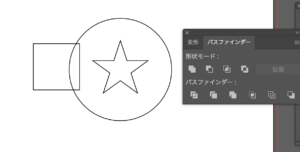
図形を使ったイラレデザインにおいて、絶対に知っておくべき魔法のような機能があります。それが「パスファインダー」パネルです。
「足し算」と「引き算」で新しい形を生み出す
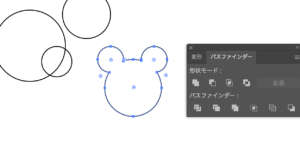
パスファインダーとは、配置した複数の図形を「合体」させたり、「型抜き(引き算)」したり、「交差する部分だけを残したり」できる機能のことです。
- 合体(足し算): 丸と丸を重ねて合体させれば、もくもくとした可愛い「雲」の形が一瞬で完成します。
- 型抜き(引き算): 大きな丸の上に少しずらして小さな丸を重ね、上の丸で型抜きをすれば、綺麗な「三日月」の形が作れます。
このように、複雑に見える世の中のデザインの多くは、実はこの図形の足し算と引き算によって作られています。ペンツールで一から線を引くよりも、図形から作った方が「歪みのない、完璧に美しい対称の形」になるため、プロもロゴデザインの現場でこの手法をベースにしているんですよ。
【実践】図形を組み合わせて作る「3ステップ」のデザイン手順

作例 株式会社 川嶋住建 様 ロゴ
こちらは、KとJのローマ字を使いながらデザインさせていただいたロゴです。
住宅をデザインする会社の遊び心満載のデザインに仕上がりました。
それでは、具体的にIllustratorの画面を動かして、お洒落な「ショップのロゴ風アイコン」を例に作ってみましょう!
ステップ1:基本の図形ツールで「○・△・□」を描く
まずは、画面左側にあるツールバーから「長方形ツール」や「楕円形(だえんけい)ツール」を選びます。
キーボードの「Shiftキー」を押しながらドラッグすると、歪みのない綺麗な「正円」や「正方形」を描くことができます。
まずはアートボードの上に、好きな大きさで丸や四角を2〜3個描いてみましょう。
ステップ2:図形を重ねて「整列」パネルでピタッと位置を合わせる
次に、描いた図形同士を重ね合わせます。この時、手作業でなんとなく位置を合わせるのではなく、「整列」パネルを使いましょう。
複数の図形を選択して「水平方向中央揃え」や「垂直方向中央揃え」のボタンをカチッと押すだけで、機械的に1ミリの狂いもなく正確な中心位置に整列させることができます。この「正確さ」こそが、デザインの完成度(高見え感)を格段に引き上げるポイントです。
ステップ3:パスファインダーで結合・カットする
位置が決まったら、メニューの「ウィンドウ」→「パスファインダー」を開きます。
図形をすべて選択した状態で、パスファインダーパネルの「合体」や「前面オブジェクトで型抜き」のアイコンをクリックします。
すると、一瞬にして図形同士が馴染み、あなただけのオリジナルの形に生まれ変わります!
一度作ってしまった後は、元に戻せなくなるのが一番厄介なこと。
そのトラブルを避けるためには、制作途中の図形を合体させずドキュメントの外などに元データをとりあえず取っておくようにしています。
もし後から少し修正したり、デザインを変えたくなった時にやり直すこともできるからです。
万が一のためにもデザインデータは、途中の段階も別名に変えたりしてデータ保存しておくことをお勧めします。
ワンランク上へ!簡単なのにプロっぽく見える「3つの図形アレンジ術」
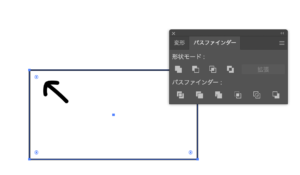
図形を組み合わせた後に、ほんの少しの「イラレならではの味付け」を加えるだけで、デザインのクオリティがさらに劇的に垢抜けます。
アレンジ1:「角を丸くする(コーナーウィジェット)」で一気に北欧モダン風に
イラレで描いた四角形や多角形を選択すると、角の内側に「小さな二重丸(◎)のマーク」が現れます(コーナーウィジェット)。
このマークを内側にぐーっとドラッグするだけで、図形の角を自由な丸みに調整することができます。少しカチッとしすぎた図形の角をほんのり丸くしてあげるだけで、インテリアショップのロゴのような、優しくてナチュラルな北欧風デザインに早変わりします。
アレンジ2:あえて「線(アウトライン)」だけにしてスタイリッシュに
図形の中身を色で塗りつぶす(「塗り」を設定する)のではなく、中身は透明にして「線」だけに設定してみましょう。
さらに、「線」パネルから角の形状を「丸角」にし、線の太さを少し太め(4pt〜6pt程度)に設定すると、ゆるくてお洒落なカフェの看板や手書き風アイコンのような、親しみやすさと洗練さを両立した今っぽいデザインが完成します。
シンプルな形から様々なものが生み出されてきました。
デザインは、ほんの少しのアイディアや日常の中で見つける形の中にあったりします。あなたが作りたい形をぜひ見つけてください。
知っておきたい!イラレで作った図形を書き出すときの注意点
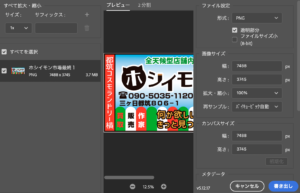
せっかくイラレで美しい図形デザインができたら、それをブログのアイコンやCanvaの素材、あるいは印刷用の名刺に使うために正しく書き出す必要があります。
注意点1:背景を透明にしたい時は「PNG」形式で書き出す
ロゴやアイコンとして他の場所に貼り付けて使いたい場合は、背景の白い四角が邪魔になります。書き出すときは必ず「ファイル」→「書き出し」→「スクリーン用に書き出し」を選び、フォーマットを「PNG」(背景が透過される設定)に指定して保存しましょう。
注意点2:拡大してもボヤけない「SVG」もおすすめ
Webサイト(WordPressなど)やCanvaにアップロードして使いたい場合は、「SVG(エスブイジー)」という形式での書き出しも非常におすすめです。
SVGは、どれだけ大きく引き伸ばしても輪郭が1ミリもぼやけない「ベクトル形式」のデータなので、スマホ画面で見てもパソコン画面で見ても、常にパキッとした超高画質のまま表示させることができます。
まとめ 「丸・三角・四角」の積み木遊びから、デザインは無限に広がる
図形デザインの重要チェックリスト
- [ ] ペンツールを使わず、まずは楕円形や長方形ツールで「基本の図形」を描いたか?
- [ ] 「整列」パネルを使って、図形の中心や端を1ミリの狂いもなく揃えたか?
- [ ] 「パスファインダー」を活用して、図形の足し算・引き算で新しい形を作れたか?
- [ ] 角に少しだけ丸みを加えたり、線だけにしたりして「アレンジ」を楽しんだか?
「Illustratorはプロ専用の難しいソフトだから……」と遠ざけてしまうのは、本当にもったいないことです。イラレの真の強みは、ペンツールで自由に絵を描くことではなく、こうした「数的な正確さを持った図形を、思い通りに美しく操作できること」にあります。
丸と四角を並べて整列させ、パスファインダーのボタンをカチッと押す。まるで子供の頃に遊んだ積み木や粘土細工のようなワクワク感を感じながら、ぜひあなただけの新しい形をイラレの中で誕生させてみてください。
一度図形の法則を覚えてしまえば、あなたの頭の中にある「こんなものを作りたい!」というアイデアを、一番美しく自由なカタチで表現できるようになりますよ。一歩踏み出したその先にある、イラレの素晴らしいクリエイティブの世界を心から楽しんでくださいね。
図形の組み合わせというシンプルな基本から始めることで、イラレはあっという間にあなたの自由な表現ツールになります。
パズルを解くように、ワクワクしながら新しい形作りを楽しんでくださいね!
次回記事・グラフィックとは?
drops.designでは、初めの一歩を応援しています。ホームページから楽しめるメニューを発信中です。
広告デザインやアルコールインクアートを主とした教室を運営している弊社では
デザインに興味を持つことから始まり、使用しているソフトなどどうデザインに活かしていくかのデザインの教室も行っております。
机ひとつのスペースで、パソコンを使って表現できる世界の大きさ。
今では、簡単にデザインできるcanvaなどのデザインアプリも多くなってきました。その中で同じようなデザインに埋もれないあなたらしいデザインの作り方教えていきます。
ホームページでは、様々な用途のデザイン例を閲覧できます。デザインの新しい形・新たな制作物へのお問い合わせもお気軽に。
アートの教室

drops.designでは、2歳のお子さまから80代まで、
300名以上の方がアート体験を楽しんできました。
気軽に持ち歩けるキーホルダーや会社で使えるタンブラー、飾って楽しむインテリア作品など、メニューは豊富。
季節や会場に合わせた体験を随時開催しています。
最新スケジュールや予約はホームページからご覧ください。
あなたも、色と偶然が織りなすアートの世界へ。
。.。:+* ゚ ゜゚ +:。.。:+ ゚ ゜゚ +:。.。.。:+ ゚ ゜゚ *+