グラフィックデザイナー・作家のyouです。
「Canva(キャンバ)で名刺やショップカードをおしゃれにデザインしたのに、印刷会社から『文字が切れる恐れがあります』とデータ不備で再入稿の連絡が来てしまった……」「届いたポストカードを見たら、楽しみにしていたインスタのアカウント名が数ミリ切り落とされていてショック!」
そんな経験はありませんか?あるいは、初めての印刷発注で「プレビュー画面だと綺麗に見えるけれど、本当にこの文字配置で大丈夫かな?」とドキドキしている方も多いのではないでしょうか。
Canvaの画面上ではどんなに完璧に見えていても、印刷の現場で文字が切れてしまうのには物理的な理由があります。
そして、デザインを始める前に『ある2つの表示設定』をオンにするだけで、文字切れの不備を100%防ぎ、さらにプロっぽく洗練されたレイアウトを作ることができるのです。
文字が切れない安全なルールを知ることは、デザインのクオリティを底上げする「最大の近道」でもあります。これさえ守れば安心という基本のキをお伝えしますね。
この記事では、グラフィックデザイナーの視点から、Canvaを使った印刷入稿データ作成で文字を絶対に切らせない設定方法と、プロのような美しい余白(マージン)を作る基本のコツを徹底解説します!

なぜ切れる?印刷会社で行われる「断裁(だんさい)」の仕組み
まずは、なぜ画面上では切れていない文字が、実際の印刷物になると切れてしまうのか、その理由を簡単におさらいしておきましょう。
機械の振動で「最大2mm」のズレが必ず発生する
印刷会社では、名刺やポストカードを1枚ずつ個別に印刷しているわけではありません。
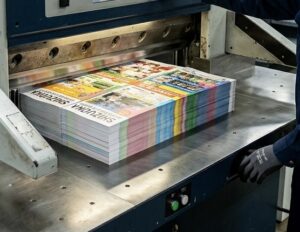
大きな紙に何十枚ものデザインを整列させて一気に印刷し、最後にギロチンのような巨大な刃物(断裁機)でガチャン!とまとめてカットしています。
このとき、紙をいくら強力に固定していても、機械の凄まじい風圧や振動によって、上下左右に最大1mm〜2mm程度の「物理的なズレ」がどうしても発生してしまいます。
もし、あなたのデザインした文字が仕上がり線のギリギリ(端から1〜2mmの場所)に配置されていた場合、この断裁のズレによって文字の先端がスパッと切り落とされてしまうのです。
これが「文字切れ」の正体です。
あなたのデザインは、この現象を踏まえて制作していますか?
デザイン開始時に必ずオンにする「2つの神機能」
文字切れを防ぐために、私たちができる最も確実な対策は「勘に頼らないこと」です。
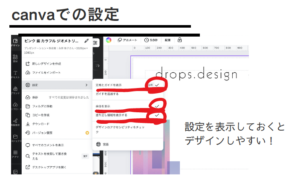
Canvaには、印刷のズレをあらかじめ目視しながらデザインできる素晴らしい機能が標準搭載されています。デザインを作る前に、必ず次の2つの設定を有効にしてください。
設定①:切り落とし領域(塗り足し)を表示する
編集画面の左上メニューから、「ファイル」→「表示設定」→「切り落とし領域(塗り足し)を表示」をクリックしてチェックを入れます。
画面の四隅に、点線で囲まれた「一回り大きな外側の枠」が出現します。これが「これ以上外側にインクがないと、ズレたときに白地が出てしまうよ」という境界線(塗り足し線)です。
設定②:マージン(余白)を表示する
続いて同じメニューから、「ファイル」→「表示設定」→「マージンを表示」をクリックしてチェックを入れます。
今度は、デザインの内側に薄い灰色の枠線(または点線)が表示されます。これこそが、印刷を美しく成功させるための「文字の安全地帯(セーフティゾーン)」の目安となる線です。
2つの線の役割まとめ
- 切り落とし領域(外側の線): 背景の色やイラストを「ここまで引き伸ばして満たす」ための線。
- マージン(内側の線): 大切な文字やロゴを「この線の内側に絶対に収める」ための線。
見える形で設定しながら制作すると、しっかり塗り足しを考えながらレイアウトすることができます。
チェックしてデザインするようにしましょう。
文字を絶対に切らせない「3つのレイアウト鉄則」
2つの表示設定をオンにしたら、いよいよ文字を配置していきましょう。プロの現場でも徹底されている、絶対に文字が切れないレイアウトの鉄則を3つご紹介します。
鉄則1:重要テキストは仕上がり線から「5mm以上」内側に離す
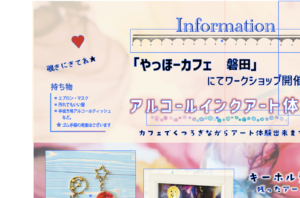
ショップ名、URL、電話番号、住所、SNSのユーザーネームなど、1文字でも欠けたら意味が通じなくなってしまうテキスト情報は、仕上がり線(製品の実際の端)から「5mm以上(最低でも3mm以上)」離した内側のエリアに配置しましょう。
先ほど設定した「マージン(余白)」の線の内側に収まっていれば、断裁機が最大にズレたとしても、文字が切り落とされるリスクは完全にゼロになります。
鉄則2:フチ(枠線)で囲むデザインは避けるのが無難
デザインの端を、四角いフレームのような細い「枠線」で囲むレイアウトは、初心者さんにはあまりおすすめできません。
文字自体は切れなくても、印刷が左に1mmズレただけで、「左側の余白は1mmなのに、右側の余白は3mmある」というように、左右非対称の非常に格好悪い仕上がりが目立ってしまうからです。
どうしても枠線を入れたい場合は、ズレが目立ちにくいように、太めの線にするか、かなり内側に配置する工夫をしましょう。
鉄則3:QRコードの配置は特に慎重に
最近のショップカードや名刺に欠かせない「QRコード」。これも文字と同様に、端に寄りすぎていると、コードの四隅にある四角いマーカー(位置検出用の目印)が数ミリ削られてしまい、スマホのカメラで一切読み込めなくなるという致命的なトラブルが起こります。
QRコードも必ずマージ線の内側の、余裕を持った場所に配置してください。
見た目の印象から言うと、文字が詰まったチラシなどは、見にくく読まれにくいものになってしまいがちです。
自身で制作している上で、見た目にゆとりがあるように文字をなるべく減らしたり、スッキリ見せられるように調整しています。
最低でも断裁線から上下5mmから15mmの間。左右は10mmから15mm程度は余白を保てるようにデザインしています。
何を目立たせて何を削るか?デザインの引き算をしながらビフォア・アフターで比べて見てみるなど自分の目で確認して見てください。
比較することでより良いデザインの形が見えてくると思いますよ。
文字を内側に引っ込めると、デザインが劇的に垢抜ける理由
「文字が切れるのが怖いから、内側に小さく配置しなきゃいけないなんて、なんだかデザインに制限がかかって窮屈そう……」そう思う方もいるかもしれません。しかし、実はこれは逆なのです。
「短い文章」と同じ。引き算がもたらす極上の高級感
文字を端からしっかりと離し、周囲に贅沢な「何もない空間(余白)」を作ってあげることは、グラフィックデザインにおいて最高の高見えテクニックになります。
文字が紙の端ギリギリまで詰まっているデザインは、どこかスーパーの特売チラシのような「安っぽさ」や「窮屈さ」を与えてしまいがちです。
一方で、中央にキュッと文字をまとめ、周囲の余白を広く取ったデザインは、まるで高級ブランドのショップカードや美術館のフライヤーのような、洗練された大人の佇まいを醸し出します。
文字を安全地帯に引っ込める行為は、単なるトラブル対策ではなく、作品を10割増しで美しく魅せるための『引き算のデザイン』そのものなんですよ。
デザインの多くは、沢山の情報を整理しきれずに溢れています。どう伝えたらわかりやすいか?重複して迷わせている部分はないか?など
少しでも文章を削りわかりやすくしたいものです。
ショップカードのような小さなものは、特に文字をたくさん入れてしまったり
文字やQRなどが小さくしてしまいがちです。ゆとりを持ち、読んでもらえるようなデザインを心がけられるといいですね。
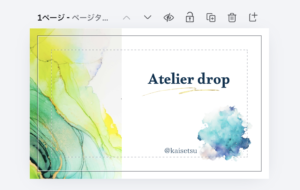
周りの線は塗りたし部分で実戦で裁断されます。canvaでも印刷をする場合は、この状態でデザインできると印刷ミスなどを防げます。写真などは、裁断される一番隅まで画像を置きます。
切り取られる部分が白になっていたりすると印刷のすぜなどから白い線が出てしまいます。
入稿直前の最終防衛線!「3ステップ」セルフチェック法
デザインが完成し、いよいよ印刷会社へ入稿データを送信する前に、マイナス定規を画面に当てるような気持ちで、次の3つのポイントを声に出してチェックしましょう。
ステップ1:文字データのまま書き出せているか?
前回の記事でも触れた通り、文字は画像(JPG)ではなく、必ず「PDF(印刷用)」の形式で、テキストデータのまま書き出してください。これにより、文字の輪郭が拡大されてもぼやけず、パキッとシャープに印刷されます。
ステップ2:背景画像は「切り落とし領域」の点線まで完全に伸びているか?
文字を内側に収めるのと同時に、背景のインクアート画像やカラー背景は、白い隙間が生まれないように「一番外側の点線(切り落とし領域)」のフチまでしっかりと引き伸ばされているか、
画面を拡大してチェックしてください。
ステップ3:Canvaの「印刷プレビュー」機能で目視する
Canvaで「共有」から「印刷を発注」の画面に進むと(※Canva提携の印刷を使う場合)、仕上がりイメージが3Dやプレビュー画面で表示されます。ここで文字が不自然に端に寄っていないか、
最終的なビジュアルのバランスを必ず自分の目で確認しましょう。
「安全地帯」を知ることが、自由な表現の第一歩
文字切れ防止・基本チェックリスト
- [ ] デザインを始める前に「切り落とし領域」と「マージン」をオンにしたか?
- [ ] 大切な文字、ロゴ、QRコードは、仕上がり線から5mm以上離れているか?
- [ ] 端を囲むような細い枠線など、ズレが目立つ要素を無理に入れていないか?
- [ ] 周囲にたっぷりと余白を取り、デザインを「引き算」で垢抜けさせたか?
印刷物の「文字切れ」というトラブルは、仕組みとCanvaの設定さえ知ってしまえば、誰でも確実に、100%回避することができる問題です。
「ここまでなら絶対に大丈夫」という明確な安全地帯(境界線)が自分の中で分かっているからこそ、私たちはその内側のキャンバスで、フォントを選んだり、言葉を紡いだり、色を組み合わせたりする表現を、もっと大胆に、もっと自由に楽しむことができるようになります。
ぜひ、Canvaの優秀なガイド機能を頼もしい味方にして、手元に届いたときに思わず笑顔になってしまうような、美しくてクオリティの高いあなただけの紙モノ作品をたくさん生み出していってくださいね。
「文字切れの不安を解消して、余白が美しいプロ仕様のデザインをのびのびと楽しんでくださいね!」
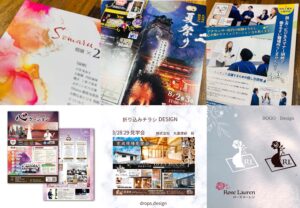
次の記事は、ユニバーサルデザインについて
drops.designでは、初めの一歩を応援しています。ホームページから楽しめるメニューを発信中です。
広告デザインやアルコールインクアートを主とした教室を運営している弊社では
デザインに興味を持つことから始まり、使用しているソフトなどどうデザインに活かしていくかのデザインの教室も行っております。
机ひとつのスペースで、パソコンを使って表現できる世界の大きさ。
今では、簡単にデザインできるcanvaなどのデザインアプリも多くなってきました。その中で同じようなデザインに埋もれないあなたらしいデザインの作り方教えていきます。
ホームページでは、様々な用途のデザイン例を閲覧できます。デザインの新しい形・新たな制作物へのお問い合わせもお気軽に。
アートの教室
drops.designでは、2歳のお子さまから80代まで、
800名以上の方がアート体験を楽しんできました。
気軽に持ち歩けるキーホルダーや会社で使えるタンブラー、飾って楽しむインテリア作品など、メニューは豊富。
季節や会場に合わせた体験を随時開催しています。
最新スケジュールや予約はホームページからご覧ください。
あなたも、色と偶然が織りなすアートの世界へ。
。.。:+* ゚ ゜゚ +:。.。:+ ゚ ゜゚ +:。.。.。:+ ゚ ゜゚ *+