グラフィックデザイナー・作家のyouです。
「Canva(キャンバ)で素敵な名刺やショップカード、ポストカードを作ったから、いざ印刷会社に入稿して発注!……でも、届いた実物を見たら画面と全然違う色で暗くなっている!」「文字が端っこギリギリで切れてしまっている!」
そんな悲しい経験をしたこと、あるいは「初めての印刷発注が不安で一歩を踏み出せない」ということはありませんか?
パソコンやスマホの画面上でどれだけ完璧に見えていても、それを実際の「紙」に印刷するときには、デジタル特有のいくつかの致命的な落とし穴が潜んでいます。これを知らずにデータを入稿してしまうと、お金も時間も無駄になってしまう原因に……。
でも、大丈夫です!プロの印刷入稿の知識も、Canvaの『3つの設定』と『書き出し方のコツ』さえ押さえれば、個人でも失敗ゼロで驚くほどハイクオリティな印刷物を作ることができますよ。
この記事では、プロのグラフィックデザイナーの視点から、Canvaを使った印刷データ作成で初心者が陥りがちな落とし穴と、絶対に失敗しないための3つのコツを徹底解説します!

基本:なぜ起きる?「画面のキレイ」と「印刷のキレイ」は全く別物
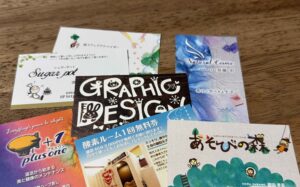
具体的な対策に入る前に、なぜCanvaの画面上と、届いた印刷物でギャップが生まれてしまうのか、その最大の理由を1つだけ知っておきましょう。
スマホの画面は「光」、印刷物は「インク」でできている
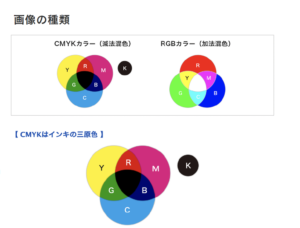
スマートフォンやPCのモニターは、赤・緑・青の光を混ぜ合わせて色を表現する「RGB(アールジービー)」という仕組みを使っています。
暗い部屋でも画面が自発的にピカピカと発光しているため、鮮やかで明るい色が出せるのが特徴です。
一方で、名刺やポストカードなどの印刷物は、シアン・マゼンタ・イエロー・ブラックの4色のインクを紙に染み込ませて色を表現する「CMYK(シーエムワイケー)」という仕組みを使っています。
光(RGB)に比べて、インク(CMYK)は表現できる鮮やかさの範囲が狭いため、画面で見ていたギラギラとした蛍光色や鮮やかなグラデーションは、印刷するとどうしても「一回りくすんだ、落ち着いた色」に化けてしまうのです。この基本のギャップを頭に置いた上で、次の3つのコツを実践していきましょう。
コツ1:色がくすむのを防ぐ!「PDF(印刷用)」とCMYKの選択

Canvaでデザインが完成し、データをダウンロードする時の「ファイルの種類」の選択。ここに最初の大きな落とし穴があります。
「PNG」や「JPG」で保存して入稿するのはNG
SNSの投稿画像やブログのアイキャッチを作る時は「PNG」や「JPG」で問題ありませんが、これらはWeb専用(RGB)の画像形式です。そのまま印刷会社に入稿すると、印刷会社のシステムで自動的に無理やり色が変換され、想像以上に色が濁ってしまう原因になります。
書き出しは必ず「PDF(印刷用)」+「CMYK」を選ぶ
Canvaからデータを保存するときは、以下のステップを徹底してください。
- 画面右上の「共有」→「ダウンロード」をクリックする
- ファイルの種類で、通常のPDFではなく必ず「PDF(印刷用)」を選択する
- カラープロファイル(※Canva Pro/有料プランの機能)の選択で、RGBではなく「CMYK(プロ仕様の印刷に最適)」にチェックを入れる
無料プランを使っている場合の裏技
無料プランの場合、カラープロファイルで「CMYK」が選択できず、RGB固定になってしまいます。その場合は、入稿先の印刷会社として「RGBデータ対応」を大々的に謳っている印刷会社(グラフィックさんやラクスルさんなど)を選び、印刷会社側の優秀なシステムに色変換をお任せするのが一番綺麗に仕上がる裏技です。
コツ2:断裁ズレに負けない!「塗り足し」と「安全地帯」の確保
届いた名刺の端っこに、意図しない「白いペラペラとした線(余白)」が入ってしまったり、逆に大切な文字が数ミリ切れてしまったりするトラブル。
これは印刷業界で「断裁ズレ」と呼ばれる現象が原因です。
印刷機は「巨大な刃物」で紙をまとめてカットする
印刷会社は、大きな紙に何枚もの名刺やカードを並べて印刷し、最後にガチャン!と大きなカッターでまとめてカット(断裁)します。
その際、どうしても機械の振動で「上下左右に最大1〜2mm程度」のズレが発生してしまいます。このズレをあらかじめ計算に入れてデザインを作るのが、プロの最大の鉄則です。
Canvaの設定で「塗り足し(裁ち落とし)」を表示させる
Canvaの編集画面を開いたら、まず最初に次の設定を行ってください。
メニューの「ファイル」→「表示設定」→「切り落とし領域(塗り足し)を表示」にチェックを入れます。
すると、デザインの枠の外側に、点線で囲まれた「外側のエリア」が出現します。背景に色を敷いたり、イラストを配置したりする場合は、この点線の「一番外側の境界線」まではみ出させるように、大きく引き伸ばして配置してください。これが、ズレても白地が出ないための「塗り足し」になります。
重要な文字やロゴは「端から5mm」の内側に配置する
逆に、絶対に切れてほしくないサロンの名前、電話番号、SNSのアカウント名などのテキスト情報は、デザインの端っこ(境界線)から最低でも5mm以上内側の「安全地帯」に配置しましょう。
文字が端っこに寄りすぎているデザインは、カットのズレで切れるリスクがあるだけでなく、視覚的にも窮屈で素人っぽいデザインになってしまうため、ここでもデザインの「引き算の余白」が大切になってきます。
失敗を防ぐためにもグリッド線の活用や、Canvaの「マージン(余白)を表示」の活用などがレイアウトするのがスムーズになります。
コツ3:フォントの「にじみ・ぼやけ」を防ぐ!文字は必ずテキストデータのまま
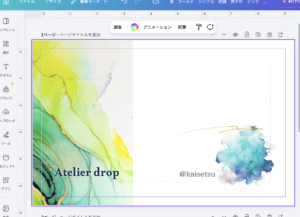
「印刷物は届いたけれど、なんだか文字の輪郭がモザイクみたいにぼやけていて、小さくて読みにくい……」これも非常によくあるトラブルです。
文字を「画像(イラスト)」として扱ってはいけない
Canvaで作ったデザインの中に、他のアプリで作った文字のスクリーンショットを貼り付けたり、一度JPGなどの画像にしてから再度Canvaに配置したりすると、文字の輪郭がガタガタに潰れてしまいます。
パソコンの画面では綺麗に見えていても、印刷物の解像度(細かさ)は画面の約4〜5倍の細かさが必要です。画像として縮小・拡大された文字は、印刷機にかけると一発で粗さが目立ってしまいます。
Canva内で「テキスト機能」を使って直接入力する
文字を印刷してもクッキリ・パキッと美しく読めるようにするためには、必ずCanvaの「テキスト(T)」機能を使って、キーボードから直接打ち込んだフォントを使用してください。
Canva内でテキストデータとして保持されているフォントは、先ほどの「PDF(印刷用)」で書き出した際に、どれだけ拡大しても絶対に画質が劣化しない「ベクトルデータ」として保存されるため、印刷会社の大がかりな機械に通しても、毛筆のハネの一本までクッキリ綺麗に出力されます。
自分の描いたインクアート原画の画像をCanvaに読み込んで、その上にショップのロゴやブランド名などの文字(テキスト)を重ねてグッズ用データを作る際、文字が見にくくなったりします。
背景のアートに文字が埋もれず、印刷した時に文字がパキッと主役として際立つためのデザイン上の工夫するには
文字のフォント選び(見やすい太めの文字を使うなど)や、影を落とすドロップシャドウ・エフェクトなどを背景に合わせながら試してみると見やすく見えるデザインが見つかります。
エフェクトにもさまざまなタイプがあるので実際にやってみて目で見て、一番合うものを見つけてください。
まとめ データの「正しい土台」が、手元の感動を100%にする
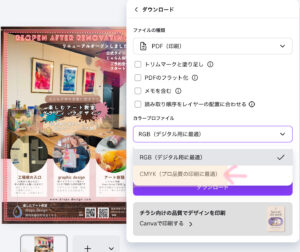
Canva印刷入稿のまとめチェックリスト
- [ ] 保存形式は「PDF(印刷用)」にし、カラーは「CMYK」を選択したか?
- [ ] 「切り落とし領域(塗り足し)」を表示し、背景は枠の外まで広げたか?
- [ ] 切れては困る大事なテキストは、端から5mm以上の「安全地帯」にあるか?
- [ ] 文字は画像ではなく、Canvaのテキスト機能を使って直接入力したものか?
Canvaという最先端の便利なツールがあるからこそ、私たちは個人でも、自分のアイデアを簡単に形にできる時代に生きています。しかし、最後の「印刷」という物理的な世界にデータを渡すときだけは、ほんの少しのプロのルール(おもてなしのデータ作り)が必要です。
ファイル形式、塗り足し、そしてテキストデータ。この3つのコツさえしっかりと守ってデータを作れば、入稿ボタンを押した後の「変な色で届いたらどうしよう……」という不安は、ワクワクする楽しみに変わります。段ボール箱を開けた瞬間、あなたが画面の中で心を込めて作ったデザインが、本物の美しい質感の紙になって現れるあの感動を、ぜひ完璧なクオリティで体験してくださいね。
「正しい知識というしっかりとした土台があれば、紙モノのデザインはもっと楽しく、あなたのブランドを輝かせる武器になります。手元に届く最高の仕上がりを、楽しみに待っていてくださいね!」
次回記事・Illustratorレイアウトの基本!バラバラな要素がピシッと整う4つのコツ
drops.designでは、初めの一歩を応援しています。ホームページから楽しめるメニューを発信中です。
広告デザインやアルコールインクアートを主とした教室を運営している弊社では
デザインに興味を持つことから始まり、使用しているソフトなどどうデザインに活かしていくかのデザインの教室も行っております。
机ひとつのスペースで、パソコンを使って表現できる世界の大きさ。
今では、簡単にデザインできるcanvaなどのデザインアプリも多くなってきました。その中で同じようなデザインに埋もれないあなたらしいデザインの作り方教えていきます。
ホームページでは、様々な用途のデザイン例を閲覧できます。デザインの新しい形・新たな制作物へのお問い合わせもお気軽に。
アートの教室
drops.designでは、2歳のお子さまから80代まで、
300名以上の方がアート体験を楽しんできました。
気軽に持ち歩けるキーホルダーや会社で使えるタンブラー、飾って楽しむインテリア作品など、メニューは豊富。
季節や会場に合わせた体験を随時開催しています。
最新スケジュールや予約はホームページからご覧ください。
あなたも、色と偶然が織りなすアートの世界へ。
。.。:+* ゚ ゜゚ +:。.。:+ ゚ ゜゚ +:。.。.。:+ ゚ ゜゚ *+