グラフィックデザイナー・作家のyouです。
この記事でわかること
- 印刷事故を防ぐための「必須チェック項目」
- プロツールからCanvaまで、ソフト別の入稿注意点
- 数値だけでは防げない「デザインの落とし穴」と対策
- 印刷通販の自動チェック機能を賢く使う方法
「よし、デザイン完成!あとは送るだけ」……ちょっと待ってください。そのデータ、本当にそのまま印刷しても大丈夫ですか?印刷の世界では、パソコンの画面で見えているものが100%そのまま形になるとは限りません。
わずかな設定ミスが原因で、文字が化けたり、色がくすんだり、最悪の場合は納期が遅れてイベントに間に合わない……なんてことも。この記事では、初心者からプロまでが活用できる「鉄壁の入稿前チェックリスト」をまとめました。この記事を読めば、不備による刷り直しや納期遅延の不安をゼロにできます。

なぜ重要?入稿前のセルフチェックが納期と予算を守る理由
この章のポイント
- データ不備は再入稿の手間を生み、納期を大幅に遅らせる
- 設定ミスによる刷り直し費用は、基本的に「自己負担」
データ不備で起こる再入稿と納期遅延の悪循環
印刷所にデータを送った後、不備が見つかると「再入稿」を求められます。このやり取りが発生するだけで、当初予定していた発送日が1〜2日平気でズレ込みます。
刷り直しは自己負担?印刷会社の免責事項を知っておこう
多くの印刷通販では「入稿データに基づいた印刷結果」に対して責任を負いません。つまり、こちら側の設定ミスで色が変になっても、基本的には自己負担で刷り直すことになります。
昔、入稿内容不備でQRのリンクが違っていたことがあって……。
お客様にキチンを確認してもらい、自分でもしっかりしていればと。。あの時の絶望感は二度と味わいたくないので、今はこれでもかってくらい確認しています。
よく起こることは、写真のリンクはずれや埋め込み忘れ。一部フォントのアウトラインを忘れたとかで印刷会社電話が来てすぐ対応すれば遅延も防げるかもしれませんが、このタイムロスが納期ギリギリに合わせているとお客様にご迷惑をかけてしまいます。
グッズ制作や紙印刷ではないもののチェックも大事です。
文字が反転してしまったり、透けたくないところが透けてしまうのは、データの作りがしっかりできていないからです。制作物の仕様や作り方、注意ポイントなどしっかり確認してから印刷に回せるようになるといいですね。
プロも実践する印刷データの基本チェック項目5選
最優先!5大チェック項目
- 文字のアウトライン化
- カラーモード(CMYK)
- 画像の解像度(350dpi)
- 画像の埋め込み
- 塗り足し(3mm)
これだけは絶対に外せない、印刷データの5大重要項目です。
フォントのアウトライン化は済んでいるか
印刷所に自分と同じフォントが入っていないと、別の文字に置き換わってしまいます。文字情報を図形化する「アウトライン化」は必須です。
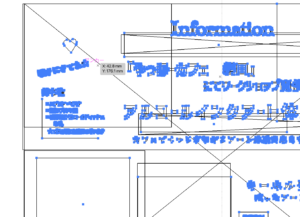
きちんとアウトライン化できていると
Mac(command ➕ Y) Win(control ➕ Y)でデータをアウトライン表示できます。
この画面できちんとできているか?白縁やぼかしがズレていないか?写真の線を拡大して再確認するなど、デザインの最中に何度も確認するプレビューです。
習慣づけして確認できるようにしていきましょう。
カラーモードはCMYKに設定されているか
RGBのままだと、印刷時に色が激しくくすみます。鮮やかな青やピンクは特に変化しやすいので、最初からCMYKで管理しましょう。
スマホのデータやカメラの画像は、ほぼRGBです。写真補正ソフト(photoshopなどでしっかり色調整・変換)でCMYK変換してデータに配置するようにしましょう。
画像の解像度は350dpiを確保できているか
ウェブ用の画像(72dpi)をそのまま使うと、印刷ではガビガビにぼやけてしまいます。
解像度が低いと、画面では綺麗に見えていても実物はボヤけて安っぽく見えてしまいます。
この項目も写真補正ソフト(photoshopなどでしっかりサイズ調整・変換)で確認する必要があります。デザインに落とし込む際は、実際に使うサイズにリサイズして配置していくとデータ容量も抑えられデータ管理もしやすくなります。
画像の埋め込み忘れによるリンク切れはないか
Illustratorなどでは、画像を「リンク」しているだけだと印刷所に画像が届きません。必ず「埋め込み」処理を行いましょう。
リンクのみの場合、データと一緒に印刷会社へ画像も添付して送らないといけなくなります。この場合、使っている写真数が多いと添付忘れでエラーという失敗にもつながるので注意しましょう。
四方の塗り足し3mmが正しく作られているか
断ち切りのデザインの場合、仕上がり線より3mm外側まで背景を伸ばしておく必要があります。
裁断線ギリギリのラインに届いていない画像やぼかしなど、セルフチェックでもエラーになりやすいポイントです。デザインを作り込んでいく際は、裁断線でカットして寸法やデザインの確認するなど目視で確認した方がいい場合もございます。
塗り足し付近に文字や画像など置く際は、切れてもいいと思って配置しましょう。切れたくないものは、必ず内側へ配置してください。
【ソフト別】Canva・Office・イラレ特有の注意点
ソフト別注意点まとめ
- イラレ:孤立点やオーバープリント設定
- Canva:PDF書き出し時のオプション選択
- Office:画像圧縮による画質劣化の防止
Illustrator(AI入稿):孤立点やオーバープリントの確認
不要な「点」が残っていないか、意図しない「色を重ねる設定」になっていないかを確認します。
墨のせやリッチブラックなどを使う場合は、オーバープリントプレビューで確認をしましょう。また、白色(CMYKがすべて0%の状態)にオーバープリントするとその部分が透明とみなされデザイン自体が消えてしまうので注意しましょう。
Canva(PDF入稿):PDF(印刷用)の書き出し設定と注意点
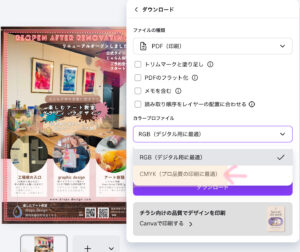
Canvaは非常に便利ですが、デフォルト設定では塗り足しが含まれないことがあります。
CanvaでPDFを作るときは、必ず「裁ち落としとトンボ」にチェックを!これを忘れると印刷会社から高確率で呼び出されます(笑)
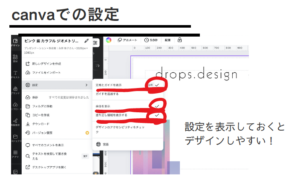
デザインを作り出す前に、設定から塗りたしや画面上で見えるようにして制作する癖をつけておくとミスも防げます。
Word/PowerPoint:配置画像の劣化と色の変化を防ぐコツ
Officeソフトは自動的に画像を圧縮する傾向があります。高画質を保ったままPDF化する手順を守りましょう。
標準: 通常はこちら(高画質)
最小サイズ: メール添付などで容量を軽くしたい場合
PDF設定: 「PDF/X」規格(PDF/X-1aやPDF/X-4)を選択することで、フォント埋め込みやCMYK変換が確実に行われます。クライアントに見せる際この設定にしておかなかった場合に変な線が出たり色合いが
設定方法を控えておくようにしましょう。
数値には出ないデザインの落とし穴
ソフト上のエラーチェックを通過しても、「実物が届いてから気づく失敗」が実は一番多いんです。
細すぎて消える?最小文字サイズと線の太さの限界値
画面では見えていても、0.1mm以下の線や小さすぎる文字(4pt以下など)は、印刷時にかすれて消えてしまうことがあります。線が塗りになっていた時も注意です。
QRコードが読み取れない!コントラストと余白の盲点
色の薄いQRコードや、周囲の余白が足りないQRコードはカメラが認識しません。一般的にスマートフォンで確実に読み取れる推奨サイズは、15mmから20mm以上です。小さくても読み取れる場合もありますが安定性はありません。今までに10mmまでQRサイズを印刷に使用したことがありますが、今は12mm以上にしています。
QRは白黒が基本です。インスタ生成のドットQRなど画面や大きめに使用すれば大丈夫なこともありますが安定性の上で注意が必要です。
QRコードの周囲には、読み取りに必要な「余白(クワイエットゾーン)」が必須です。この余白が埋まっていると読み取れないので自身で作る場合は注意してください。
リッチブラックの多用による裏写りや文字の滲み
黒を濃くしすぎると、インクが乾ききらずに他の紙を汚したり、文字が太って潰れたりします。
画面で真っ黒に見えても、インクの盛りすぎは厳禁。実物が届いて「隣のページに色が移ってる!」なんてことにならないよう注意が必要です。
効率アップ!印刷通販の自動データチェックの賢い使い方
自動チェックの活用法
- 凡ミス(アウトライン忘れ等)はAIに任せて即時修正
- 意味やレイアウトのズレは必ず「人間の目」で確認
- 校正は3回以上 自分を過信しないこと
ラクスルやグラフィックなどの自動校正機能でわかること
最近の通販サイトは、入稿した瞬間にAIがアウトラインや塗り足しを自動判定してくれます。これで多くの凡ミスは防げます。
自動チェックを過信してはいけない目視が必要なポイント
文字の誤字脱字、画像の内容、デザインのズレなどはAIにはわかりません。最後は必ず人間の「目」による確認が必要です。
セルフチェックで印刷入稿する際も画像で確認できるので、できるだけ拡大して細部まで確認できるといいですね。
こんな時どうする?入稿トラブルに関するよくある質問(FAQ)
よくあるトラブル解決策
- Q:一度入稿したデータは差し替え可能?
- Q:「解像度が低い」と警告が出たけど大丈夫?
- Q:特色(DIC/PANTONE)が含まれていると言われたら?
特色の変換を忘れて入稿すると、思わぬ色化けが起きることも。不安なときは、早めにCMYKへの変換を済めておきましょう!
ぼかしなどフィルタを使っている場合、解像度が低いとエラーが出ることもしばしば。自動で修正する機能もあったりしますが、無理にこれをやると余計におかしくなったりするので私は、見た目に確認して大丈夫そうならそのまま手続きしています。
データチェックが終わり、受付日が確定するまではデータの差し替えは可能です。最後の最後に失敗なんでないように確認を怠らないようにしましょう。
まとめ チェックリストの習慣化が入稿の恐怖をゼロにする
- 5大基本項目(アウトライン、CMYK、解像度、埋め込み、塗り足し)をまず固める
- ソフトごとの書き出し特性を理解する
- 数値チェックの後に「実際に読みやすいか」を目視する
入稿前の10分間のチェックが、数日間の納期遅延と数万円の刷り直し費用を救います。最初は難しく感じるかもしれませんが、このリストを隣に置いて作業すれば、もう印刷トラブルは怖くありません。
不備ゼロで入稿して、完成品が手元に届く瞬間のワクワク感は最高です。この記事のチェックリストを、あなたのデザイン制作の「お守り」にしてくださいね!
何回も印刷出しをする中で、テスト合わせのように仕上がりがわかるようになってきました。経験を積むことで安心も増えていきますが、その一つ一つの仕事も確実に完成につながるよう確認作業は一番大事な作業になります。
面倒と思わずにしっかり確認できる習慣をつけてくださいね。
次回記事・グラフィックデザインとは?
drops.designでは、初めの一歩を応援しています。ホームページから楽しめるメニューを発信中です。
広告デザインやアルコールインクアートを主とした教室を運営している弊社では
デザインに興味を持つことから始まり、使用しているソフトなどどうデザインに活かしていくかのデザインの教室も行っております。
机ひとつのスペースで、パソコンを使って表現できる世界の大きさ。
今では、簡単にデザインできるcanvaなどのデザインアプリも多くなってきました。その中で同じようなデザインに埋もれないあなたらしいデザインの作り方教えていきます。
ホームページでは、様々な用途のデザイン例を閲覧できます。デザインの新しい形・新たな制作物へのお問い合わせもお気軽に。
アートの教室
drops.designでは、2歳のお子さまから80代まで、
300名以上の方がアート体験を楽しんできました。
気軽に持ち歩けるキーホルダーや会社で使えるタンブラー、飾って楽しむインテリア作品など、メニューは豊富。
季節や会場に合わせた体験を随時開催しています。
最新スケジュールや予約はホームページからご覧ください。
あなたも、色と偶然が織りなすアートの世界へ。
。.。:+* ゚ ゜゚ +:。.。:+ ゚ ゜゚ +:。.。.。:+ ゚ ゜゚ *+