graphicデザイナー・作家のyouです。
「デザインは完璧!あとは入稿するだけ」……しかし、Illustratorのデータ作成には、画面上では見えない「印刷の落とし穴」がいくつも存在します。文字が消えたり、色が全く別物に変わったり、最悪の場合は印刷不可で突き返されることも。
この記事では、初心者が迷わず、プロが再確認したくなる「Illustratorの印刷設定と入稿データの作り方」を5つのステップで徹底解説します。この記事を読めば、不備による再入稿のストレスから解放され、自信を持ってデータを送り出せるようになります。

入稿前にこれだけは!Illustratorで必須の初期設定

この章でわかること
- 印刷トラブルを防ぐための3つの基本設定(カラー・解像度・塗り足し)
- なぜ「後から変更」では遅いのかという理由
カラーモードは必ずCMYKになっているか
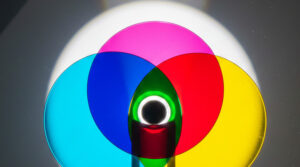
ウェブ用の「RGB」で作成されたデータは、印刷(CMYK)に変換すると色がくすみます。後から直すと色の調整が大変なため、必ず最初に「CMYK」を選択しましょう。
CMYK:シアン・マゼンタ・イエロー・ブラックの4色のインクで色を表現する、印刷専用のカラーモードです。
ラスタライズ効果を350ppiに固定する理由
ドロップシャドウやぼかしなどの「効果」は、印刷時に画像(ラスタ)として処理されます。この設定が「72ppi」のままだと、その部分だけがボヤけてしまいます。
裁ち落とし(塗り足し)を3mmに設定する
紙の端まで色があるデザインの場合、断裁時のズレを防ぐために、仕上がりサイズより外側に「3mm」余分に色を伸ばしておく必要があります。
塗り足しがないと、断裁がわずか0.1mmズレただけでも、紙の端に意図しない「白い線」が出てしまいます。
昔、塗り足しを忘れて入稿したチラシが、四隅に白い縁が出て届いたときはショックでした。それ以来、ドキュメント作成時の「3mm」設定は指差し確認しています!
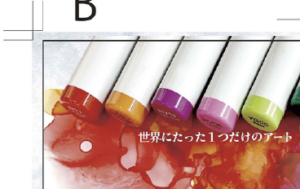
黒い線が裁断されるラインこの線より3mm画像・背景を配置しないと印刷の時に失敗していまします。裁断の際のズレで白い線が出てしまったり切れてほしくない文字などが切れたりします。
不備をゼロにする入稿データの作り方5ステップ
この章でわかること
- 文字のアウトライン化
- 画像の商品管理
- 不要なデータの掃除
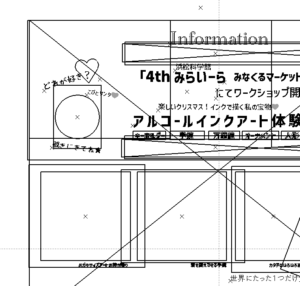
- トンボの作成方法
- 最終的なデータの整理
ステップ1:フォントのアウトライン作成を徹底する
印刷所に自分と同じフォントがない場合、文字化けやズレが起こります。テキストを選択し、[書式] > [アウトラインを作成] で、文字を必ず「図形化」しましょう。
WindowsやMacintoshなどの使用する機械や制作するソフトウェアの内容によってもパソコンに入っているフォントの状態は人さまざまです。
広告用に印刷に出す場合は、必ずアウトライン化してからの入稿になります。
※注意点としては、アウトラインするときは、ベースとなるデータと別で保存しておくこと!これを保存しておかないと次回修正するときに、文字が画像になっていると訂正できないデータになってしまいます。私は、データ名の後ろに(ol ← アウトライン)という文字をつけて保存しています。
ステップ2:画像の埋め込みとリンク切れチェック
画像を「リンク」のままにしていると、印刷所に画像が届きません。「埋め込み」ボタンを押すか、画像を同梱する必要があります。
画像が入っているリンクパネル、右上のメニューから『 画像の埋め込み 』を選択。
埋め込み:Illustratorファイル自体に画像データを持たせる設定。リンク切れの心配がなくなります。
※印刷時のエラーで多いのがリンク切や埋め込み忘れです。急ぎの場合間に合わなくなる可能性もあるので大体のデザインが決まってきたら埋め込みするように習慣づけましょう。
ステップ3:オーバープリント設定の解除と孤立点の削除
意図しないオーバープリント(乗せ)設定は、下の色が透けて色が濁る原因になります。また、不要な「孤立点」もエラーの元です。
通常色が重なっている部分は下の色が抜かれる「ノックアウト」という処理が行われます。
これに対しオーバープリントは下の色を抜かずにその上から色を重ねて印刷する設定のことです。(この場合、下の色に黒が混ざります。)
なぜオーバープリントをするのか?これは見当ズレの防止するためです。細い文字などはズレた場合白い隙間が出てしまったりするのを防ぐために使います。
※黒以外にもオーバープリントはできますが、白色にかけると見えなくなってしまったり。色のついたオブジェクト同士は混ざって見えたりするので注意しましょう。
ステップ4:仕上がりを左右するトンボの作成
印刷所への指示として、断裁位置を示す「トンボ(トリムマーク)」が必要です。
チラシなどを制作する際は、必ず自分が利用している印刷会社のテンプレートを利用することをお勧めします。商品によっておおよその会社が用意してダウンロードできるようになっています。
そのデータをダウンロードするときに自分の作業環境などもチェックすることができるので確認するといいですね。そのテンプレートを使う場合は、トンボなどの作業に必要な指示マークが別レイヤーで作られています。エラーになりやすい項目なども含め、確認しましょう。
ステップ5:レイヤーのロック解除と不要なオブジェクトの破棄
不要なレイヤーやロックがかかったデータは、印刷時のトラブルを引き起こす可能性があるため整理しておきましょう。
特に「画像の埋め込み」は忘れがち。自分でも「パッケージ機能」を使うようになってから、素材の送り忘れが一切なくなって安心感が増しました。
ファイル→パッケージ実行→保存先の指定→オプションを確認して(リンクコピー・フォントコピー※ライセンスのあるものはコピーされない)→パッケージを押す
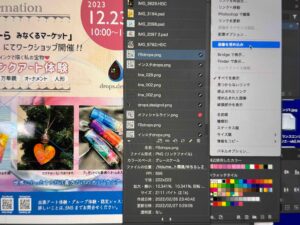
※画像名の右側に出ているマークは、リンクしていて埋め込みされていないというマークです。
今の主流はどっち?AI入稿 vs PDF入稿
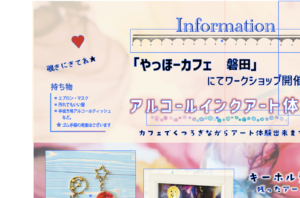
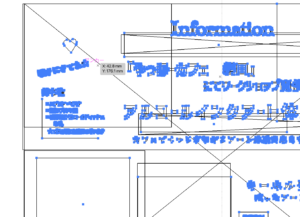
入稿形式の比較まとめ
- AI入稿:修正の融通はきくが、リンク忘れ等のヒューマンエラーが起きやすい
- PDF入稿:現在の主流。環境に左右されず、データが安定していて事故が少ない
AI形式:パッケージ機能を使って画像を収集する方法
古いIllustratorのバージョンや、印刷所から指定がある場合はAI形式で入稿します。この際、フォントのアウトライン化とリンク画像の添付が必須です。
PDF形式:印刷通販で推奨されるPDF/X-1aの設定
現在の印刷通販の主流は「PDF入稿」です。特に「PDF/X-1a」という規格は、印刷不備の原因となる要素を自動で修正してくれるため非常に安全です。
PDF書き出し時の設定を間違うと、解像度が勝手に落とされて画像がボヤけることがあります。「高品質印刷」や専用のプリセットを必ず使いましょう。
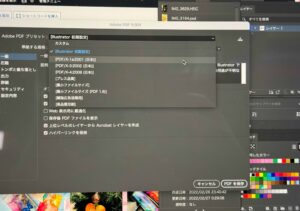
印刷に出す時もそうですが、お客様にPDFを見せる際もトラブルを防ぐために同じ設定で保存することをお勧めします。
ぼかしやはめ込んだ写真データ・グラデーションの色合いが微妙に違ってしまったということがありました。誤解を防ぎためにも気をつけた方がいいポイントです。
プロが教える画面では見えない罠
この章でわかること
- モニターでは確認しづらい「色の濁り」と「線の消滅」
- 印刷事故を防ぐための具体的な数値基準
特色(DIC/PANTONE)が引き起こす色化け
スウォッチに特色が残っていると、印刷機が正しく色を再現できず、全く別の色に化けることがあります。特色印刷をしない場合は、しっかりCMYKに変換しておきましょう。
リッチブラックの推奨数値と注意点
黒背景をより深く見せたい場合、CMYKを混ぜた「リッチブラック」を使いますが、合計値が300%を超えるとインクが乾かず裏写りします。
自然が色合いをイメージするときに使う茶色などの色もインク量を超えてしまうと印刷入稿時にエラーが出てきます。重なる部分を少なくし・画像などに変換したり、ベタのような全体的に濃すぎないデザインも検討しましょう。
ヘアライン(極細線)に要注意
0.1ptなどの極細線は、画面では見えていても印刷機では再現できません。最低でも「0.3pt」以上の太さを確保しましょう。
細い線は画面を拡大すれば見えるので気づきにくいんですよね。0.3pt以下は「消えても文句言えないライン」だと思って設定を見直しています。
こういう線を使用していると必ず入稿チェックでエラーが出てきます。気をつけましょう。
最近では、気軽に自分で最終校正できるWEB入稿が増えています。画面上で最終印刷の確認をし、入稿する方法です。この場合は、エラーで場合自分で対処していかなといけません。印刷に出す会社ではないテンプレートを使って入稿する場合は、印刷エリアのずれやエラーの原因になりかねないです。
エラーを防ぐためにも印刷に出す会社のテンプレートを使って入稿できるといいですね。
入稿ボタンを押す前に!最終セルフチェックリスト
これを見れば完璧!最終確認
- フォントはすべて図形化(アウトライン化)されているか?
- カラーモードは「CMYK」か?
- リンク画像はすべて「埋め込み」済みか?
- 「塗り足し3mm」は外側に伸びているか?
- 孤立点や不要なパスは削除したか?
ドキュメント情報の分版プレビューで色を確認
[ウィンドウ] > [分版プレビュー] を使うと、特色が混じっていないか、インクが乗りすぎていないかを確認できます。黒100%の文字は自動で「オーバープリント」設定になることが多いため、明るい背景の上では注意が必要です。
よくある質問(FAQ)|Illustrator入稿の悩み解決
- Q:効果(ドロップシャドウ等)が分割されてしまうのはなぜ?
- A:書き出し設定や分割設定により、見た目が変わる場合があります。入稿前にPDFを必ず自分の目で確認しましょう。
- Q:配置した画像のファイル名に「日本語」は使ってもいい?
- A:エラーの元です。画像名は半角英数字で付けるのが、印刷業界の鉄則です。
- Q:ぼかしなどを使った場合、印刷時にエラーが出やすい?
- A:ドキュメントサイズ外にもエリアがあるぼかしは、画像が足りないなどエラーが出てきます。こんな時は、校正チェックして問題なければセルフチェックで大丈夫です。最近では、自動修正などの項目がありますが、逆に見た目がおかしくなる場合もあるので自分の目で見て確認するようにしましょう。
※お客様の確認がしっかりされている場合は、いいですが お客様へカンプだしなどする時に印刷せず画像確認したりするお客様も増えています。その場合は、細かなチェックが抜けていたりQRのリンク確認がしっかりできていないこともあります。入稿後は修正できないので慎重に確認してもらうように心がけましょう。
まとめ 正しい印刷設定をマスターして自信を持って入稿しよう
要点まとめ
- Illustratorの入稿は、最初の「ドキュメント設定」が肝
- アウトライン化、埋め込み、塗り足しの3大要素は絶対
- 迷ったら各社の提供する「入稿用テンプレート」をフル活用する
Illustratorの入稿データ作成は、最初は手間に感じるかもしれません。しかし、基本の「5ステップ」を習慣にすれば、印刷トラブルは100%防げます。
一度手順を覚えてしまえば、入稿時のドキドキが「ワクワク」に変わります。自信を持ってボタンを押せるよう、チェックリストを活用してくださいね!
QRの確認がお客様の方でできていなかった時がありました。印刷後 リンクが違うと言われ再印刷することになったこともあります。お客様の方でしっかり確認してくれていればこんなことになりませんでしたが、私の方もしっかりすればよかったと思いました。
打ち合わせの際にしっかり確認すること、最終確認はじっくり行なってもらうこと。慎重にできたらいいですね。
次回記事・グラフィックとは?
drops.designでは、初めの一歩を応援しています。ホームページから楽しめるメニューを発信中です。
広告デザインやアルコールインクアートを主とした教室を運営している弊社では
デザインに興味を持つことから始まり、使用しているソフトなどどうデザインに活かしていくかのデザインの教室も行っております。
机ひとつのスペースで、パソコンを使って表現できる世界の大きさ。
今では、簡単にデザインできるcanvaなどのデザインアプリも多くなってきました。その中で同じようなデザインに埋もれないあなたらしいデザインの作り方教えていきます。
ホームページでは、様々な用途のデザイン例を閲覧できます。デザインの新しい形・新たな制作物へのお問い合わせもお気軽に。
アートの教室
drops.designでは、2歳のお子さまから80代まで、
300名以上の方がアート体験を楽しんできました。
気軽に持ち歩けるキーホルダーや会社で使えるタンブラー、飾って楽しむインテリア作品など、メニューは豊富。
季節や会場に合わせた体験を随時開催しています。
最新スケジュールや予約はホームページからご覧ください。
あなたも、色と偶然が織りなすアートの世界へ。
。.。:+* ゚ ゜゚ +:。.。:+ ゚ ゜゚ +:。.。.。:+ ゚ ゜゚ *+