グラフィックデザイナー・作家のyouです。
この記事でわかること
- RGBとCMYKの根本的な違いと「色沈み」の理由
- 失敗しないためのデザインソフト・Officeソフトの設定方法
- 変換時の色の変化を最小限に抑えるプロのテクニック
- 入稿前に必ず確認すべきチェックリスト
「パソコンの画面では綺麗に見えていたのに、印刷してみたら色がくすんで暗くなってしまった……」そんな経験はありませんか?この問題の正体は、デジタル画面の「RGB」と、印刷の「CMYK」という色の仕組みの違いにあります。
この記事では、印刷業界の常識であるカラーモードの違いから、初心者でも失敗しないデータ作成のコツ、そして「色沈み」を最小限に抑える具体的な変換テクニックまでを網羅して解説します。この記事を読めば、二度と「イメージと違う!」と後悔することなく、理想通りの鮮やかな印刷物を作れるようになります。


なぜ画面と印刷で色が違う?RGBとCMYKの根本的な違い
この章のポイント
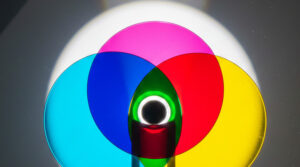
- RGBは「光」の重なり、CMYKは「インク」の重なり
- 表現できる色の範囲(ガマット)が異なるため、画面より印刷は暗くなる
私たちが日常的に目にしている「色」には、大きく分けて2つの表現形式があります。まずはこの根本的な違いを理解することが、印刷トラブルを防ぐ第一歩です。
光の三原色(RGB)は「混ぜるほど明るくなる」性質
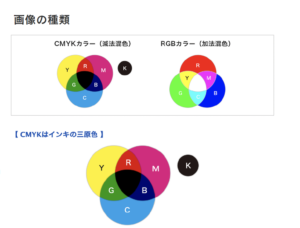
RGBは、赤(Red)、緑(Green)、青(Blue)の3色の光を組み合わせて色を作る方式です。パソコンのモニター、スマホ、テレビなどはすべてこの方式。最大の特徴は、色を混ぜれば混ぜるほど白に近づく「加法混色」であることです。
色の三原色(CMYK)は「混ぜるほど暗くなる」性質
一方、印刷に使われるのはシアン(Cyan)、マゼンタ(Magenta)、イエロー(Yellow)、そして黒(Key plate)の4色のインクです。こちらは「減法混色」と呼ばれ、インクを重ねるほど光を吸収して暗くなり、最終的には黒に近づきます。
Kが「Black」のBではなく「Key plate」なのは、印刷の輪郭や細部を表現するための基準となる版を指すからです。
色の再現範囲(ガマット)の差が「くすみ」の原因
RGBが表現できる色の範囲に比べ、CMYKが表現できる範囲は格段に狭いです。そのため、画面上で見ている鮮やかなネオンカラーや深い青などは、印刷インクでは再現できず、強制的に「一番近い地味な色」に置き換わってしまいます。これが「色沈み」の正体です。
初めて自分で作ったチラシを印刷した時、画面で見たキラキラした青がドロっとした紺色になっていてショックを受けたのを覚えています。色の仕組みを知るって本当に大切ですね。
基本的にRGBからCMYKに変換する場合、よりブルーがうっすら乗ったような暗い色合いになります。それは、色の表現領域が違うから起こる現象です。
印刷に出す場合、最近ではRGB印刷という選択も出てきましたが多くの印刷会社では、CMYKでの入稿が基本になっております。ミスをしてRGBで入稿するとエラーになった李、自動でCMYK変換されてなんとなく違う色合いの印刷物になってしまうこともあるので注意です。

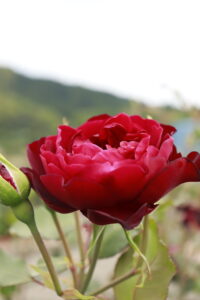
左 RGB ・ 右 CMYK (若干暗く沈んで見えます。)
印刷データ作成時の正しいカラーモード設定方法
この章のポイント
- 制作開始時にカラーモードをCMYKに設定するのが鉄則
- WordやパワポはRGB専用なので、PDF書き出し時の工夫が必要
印刷事故を防ぐ最大の対策は「最初からCMYKモードで作り始めること」です。
Illustrator/Photoshopでの初期設定と確認手順
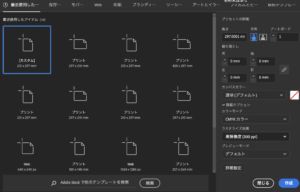
プロ仕様のツールでは、新規ドキュメント作成時に必ずカラーモードを選択できます。制作途中で気づいた場合は、Illustratorなら「ファイル > ドキュメントのカラーモード」、Photoshopなら「イメージ > モード」から変更可能ですが、変換時に色が変わるため再調整が必要です。
Officeソフト(Word/PowerPoint)を使用する場合の注意点
WordやPowerPointは基本的に「RGB」でしかデータを作れません。印刷入稿時には自動変換による「色化け」のリスクが高いことを覚悟しておきましょう。
Canvaなどのデザインツールから入稿データを作るコツ
最近人気のCanvaなどのツールも、基本はRGBベースです。PDFとして書き出す際に「プロ向けのPDF(印刷用)」を選択することでCMYKに変換される機能もありますが、完全な色再現は難しいため注意が必要です。
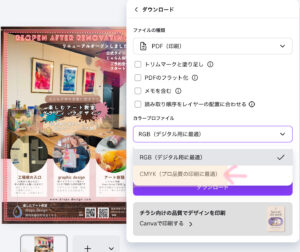
canvaでやりがちな失敗。
RGB \CMYKがよくわからず印刷に出してしまい、色がおかしくなってしまう現象。しっかり理解していると画像を埋め込む段階で色補正をしたりミスを最小限に防ぐことができます。
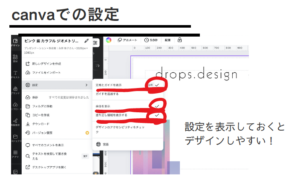
RGBからCMYKへ変換する際の「色化け」を防ぐ3つの対策
この章のポイント
- 変わりやすい特定の色を知り、変換後に微調整する
- 日本の印刷標準「Japan Color」などのプロファイルを利用する
どうしてもRGBの画像(写真など)を印刷に使う必要がある場合、以下の対策で「イメージの乖離」を最小限にできます。
青・緑・ピンクは要注意!特に変化しやすい色の傾向
特に「鮮やかな水色」「蛍光に近いピンク」「明るい黄緑」は、CMYKでは再現不可能な領域です。これらは変換すると一気に濁った色になるため、変換後に手動で彩度を上げるなどの微調整が不可欠です。
カラープロファイルの指定で仕上がりの差を最小限にする
「Japan Color 2011」など、日本の印刷標準に合わせたプロファイルを指定することで、より意図に近い色味に近づけることができます。
グレーや黒の表現で失敗しない「リッチブラック」の知識

K(黒)100%だけで塗られた黒よりも、他の3色をわずかに混ぜた「リッチブラック」の方が、印刷では深みのある美しい黒になります。
黒色にも種類があるなんて驚きですよね。リッチブラックを使うと、背景の黒がグッと引き締まって、高級感が出るので気に入っています!
印刷会社に入稿する際、RGBを使用した画像を使っているとエラーが出てしまい入稿にストップがかかってしまいます。
デザインの一つとして黒をより黒く表現するには、
リッチブラックと呼ばれる方法があります。
これははBk100%にCMY各色足してを配合する方法です。
C40% M30% Y30% Bk100%でブラックをつくることで
Bk1色よりも引き締まった黒を表現することができます。
ただ、4色となりますので、インク量などコスト的な部分での問題等もあるかもしれませんが
印刷デザイン表現においてよく使われるテクニックです。
会社によっては自動で変換してくれる(japan Color のプロファイルで変換)会社もあるので対応してもらうなどできます。自身でセルフチェックできる場合は、エラーをクリアして印刷することも可能ですが、色がくすんでしまうような事態につながります。
一つずつチェックして最終印刷データでじっくり確認できるといいです。ここは重要でミスが出ないようにくまなく確認するようにしましょう。
プロが教える!失敗しないための入稿前チェックリスト
この章のポイント
- リンク画像のカラーモードがRGBのままになっていないか確認
- 本発注前の「色校正」は、最大の防御策
データ不備で多い「RGB混在」の事例
データの中にRGBの画像データが変換せず残っている時があります。データチェックの際にエラーに繋がるので気を付けるポイントです。
画面上で「CMYKプレビュー」を確認する重要性
Photoshopの「校正設定」機能などを使えば、RGBのままでも「印刷した時にどう見えるか」をシミュレーションできます。これを事前に確認するだけで、刷り直しのリスクは激減します。
本発注前に試すべき「色校正」と「テスト印刷」の活用法
大事なポスターやパンフレットの場合、いきなり1,000部刷るのではなく、まずは数部だけ「オンデマンド印刷」でテストするか、「色校正」サービスを利用しましょう。
この場合、十分な納期とプラスして校正代が別途かかります。それを踏まえた見積も考えることも必要です。
大量印刷した後にミスが発覚すると、コストも時間も甚大なダメージになります。「急がば回れ」でテスト印刷を挟む勇気を持ちましょう。
写真補正も慣れてくると印刷に出す際もセルフチェックで確認することでも自信がついてくるので、慣れるまでは何度か校正なども利用して行うようにしましょう。
こんな時どうする?印刷の色に関するよくある質問(FAQ)
よくある疑問を解消!
- スマホ写真の印刷時のコツ
- 家庭用プリンターと印刷所の違い
- 特色(PANTONE)の有効性
- Q:スマホで撮った写真はそのまま印刷して大丈夫?A:印刷自体は可能ですが、スマホの写真は非常に鮮やかなRGBなので、印刷すると必ず暗くなります。明るさを10〜20%程度上げておくと失敗が少ないです。
- Q:家庭用プリンターと印刷会社の仕上がりが違う理由は?A:インクの種類(染料と顔料)や紙質が異なるためです。最終的な仕上がりは、必ず印刷会社のサンプル等で確認しましょう。レーザープリンタは比較的に印刷に近い感じにカンプだしすることができます。インクジェットプリンタは色合いが変わってしまう場合が多いのでお客様に見せる場合は、注意か必要です。
- Q:特色(PANTONEなど)を使えば画面通りになる?A:特色はCMYKでは出せない色を専用インクで再現するものですが、画面の「光の色」とは根本的に別物です。
どうしても携帯で撮った写真が綺麗じゃないという質問が届きます。
それは、カメラなどの設定を自然に近い形で撮影できればある程度軽減できますが、基本的に薄くブルーが載ったような感じに撮影されてしまいます。
撮影された写真データを使う場合は、RGBからCMYKに変換。そして自然に見えるように補正してデザインに使うようにします。
まとめ 正しい知識でイメージ通りの印刷物を作ろう
- RGBは光の色、CMYKはインクの色であることを意識する
- 制作開始時にカラーモードをCMYKに設定する
- 変換後は「くすみ」を調整し、入稿前にプレビューを確認する
デジタルとアナログでは、色の仕組みが決定的に異なります。「RGBは光、CMYKはインク」という違いを意識し、制作の初期段階からカラーモードを適切に設定することが、美しい仕上がりへの最短ルートです。
最初は難しそうに感じましたが、基本さえ押さえれば「イメージ通り」は作れます。データが完璧に仕上がって、印刷物が届いた時のあの感動をぜひ味わってほしいです!
次回記事は、こちら。デザインも学べる教室(静岡県・磐田市)
drops.designでは、初めの一歩を応援しています。ホームページから楽しめるメニューを発信中です。
グラフィックデザインを学べる講座も随時開催しています。
アルコールインクアートは、偶然に広がる色や模様を楽しむ新感覚アート。
アート体験もできます。特別な技術や経験がなくても始められ、誰でも自由に表現でき、そのアートをデザインでも使えるような指導もしています。
インクアートは机ひとつのスペースで、リラックスしながら世界にひとつだけの作品づくりができるのが魅力。
日常にちょっとした彩りと、ときめきを運んでくれます。

drops.designでは、2歳のお子さまから80代まで、
250名以上の方がアート体験を楽しんできました。
気軽に持ち歩けるキーホルダーや会社で使えるタンブラー、飾って楽しむインテリア作品など、メニューは豊富。
季節や会場に合わせた体験を随時開催しています。
最新スケジュールや予約はホームページからご覧ください。
あなたも、色と偶然が織りなすアートの世界へ。
。.。:+* ゚ ゜゚ +:。.。:+ ゚ ゜゚ +:。.。.。:+ ゚ ゜゚ *+