グラフィックデザイナー・作家のyouです。
「イラレで作業中、触りたくないパーツまで一緒に選んでしまってイライラする」「数日前に作ったデータを開いたら、どこに何があるか分からず修正に時間がかかる……」そんな経験はありませんか?
Illustratorでの制作スピードを左右するのは、実はツールの操作テクニックだけではありません。『レイヤーの整理整頓』こそが、作業効率を劇的に上げる隠れたプロの技なのです。
レイヤーが整理されているデータは、見た目が美しいだけでなく、急な修正依頼にも焦らず数分で対応できるようになりますよ。
この記事では、初心者からステップアップしたい方に向けて、プロの現場で使われているIllustratorのレイヤー整理術を解説します。

基本:「レイヤー1」のなかに全てを詰め込まない

よくあるNG状態
- 「レイヤー1」のなかに、文字、背景、画像、すべてのオブジェクトが混在している
- 「<グループ>」や「<パス>」が果てしなく下に続いている
とりあえず新規ドキュメントを開いて、そのまま「レイヤー1」のなかだけで完結させてしまうのは素人っぽさから抜け出せない原因になります。まずは、役割ごとにレイヤーの「引き出し」を分ける習慣をつけましょう。
文字や画像の数が増えれば、増えるほど 上下関係の位置が重要になります。
あとあと自分が大変になるよりも自分が使いやすく整えながら作業できるといいですね。
プロが使う!基本のレイヤー4層構造
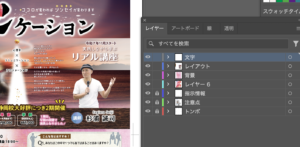
デザインを作る際、まずはレイヤーを以下の4つの層に分けて管理するのがおすすめです。下にあるレイヤーほど、レイヤーパネル内でも下層に配置します。
| レイヤー名 | 格納するオブジェクト | ポイント |
|---|---|---|
| ① text(文字) | キャッチコピー、説明文、ノンブルなど | 一番上に置くことで、文字が画像に隠れるのを防ぎます |
| ② object(要素) | イラスト、飾り線、アイコン、ロゴなど | デザインの主役となるパーツをまとめます |
| ③ photo(画像) | 配置した写真、背景画像など | リンク画像はここに集約すると管理がラクです |
| ④ bg(背景) | ベースの色面、テクスチャ、トンボなど | 一番下に配置し、ベースが決まったら即ロックします |
レイヤーの順番が変わると、画面上の「重なり順(前面・背面)」も変わります。必ず文字(text)が一番上にくるように配置しましょう。
デザインを作り上げていく際、情報量が多ければ多いほど階層わけしておかないと作業に時間がかかりすぎたりしてしまいます。
例えば、文字だけの修正があった場合、文字レイヤーだけを触るように直せば他の画像や後ろにあるものの上下を考えなくて良かったり、入れ替えミスを防ぐ予防策にもつながります。
何か文字や図形を整えたり揃えたり均等配置する場合もカテゴリ分けなどしておくと時間がかかるところを省きスピーディーな作業ができるようになります。
ぜひ実践してみましょう。
効率が5倍変わる!レイヤー整理の3大テクニック

Screenshot
レイヤーを分けた上で、次の3つの操作を組み合わせると、制作中のストレスが完全にゼロになります。
1. 「ロック(Ctrl + 2)」と「非表示(Ctrl + 3)」の使い分け
背景(bg)や配置画像(photo)など、しばらく触る予定のないレイヤーは、レイヤーパネルの目玉マークの隣をクリックして「南京錠マーク(ロック)」をつけておきましょう。これで、上に文字を配置する際に背景がズレてしまう事故を防げます。
2. レイヤーの「カラー」でパーツの所属を見分ける
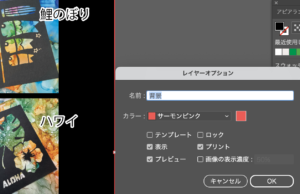
Illustratorでは、レイヤーごとに「選択したときの枠線の色(バウンディングボックスの色)」が変わります。「文字はブルー、背景はレッド」というように視覚的に区別ができるため、今自分がどのレイヤーの上で作業しているかが一目で分かります。
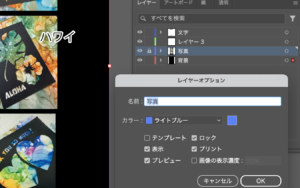
触りたくないレイヤーにはロックをかけて、誤って画像などを動かさないように心がけるといいでしょう。
3. 重要なパーツには「固有の名前」をつける
すべてのレイヤーに名前をつける必要はありませんが、後から何度も修正する可能性が高い「メインタイトル」や「地図」「クーポン部分」などは、レイヤー名(またはサブレイヤー名)をダブルクリックして、分かりやすい名前を書いておきましょう。
デザインは「短い文章で綺麗にまとめる」引き算が大切ですが、データの裏側(レイヤー)は「細かく分けて分かりやすくする」足し算が親切です。
レイヤーを細かく分けるとそれによってデータ量も上がります。できるだけシンプルに分けられればいいですが、
細かな重なり合った背景デザインだったりすると、何かを動かしただけでバランスが崩れてしまったり、文字が裏側に回って消えてしまったということになりかねません。
印刷会社によっては、レイヤーは一つにというところもありますが、最終確認まではしっかり分けて管理していた方が賢明です。
まとめ 綺麗なレイヤーは、プロフェッショナルの証
作業効率化のセルフチェックリスト
- [ ] 「レイヤー1」の中にすべての要素を丸投げしていないか?
- [ ] 文字(text)レイヤーが一番上に配置されているか?
- [ ] 動かしたくない背景レイヤーに「ロック」をかけているか?
- [ ] 他の人がデータを開いても、どこに何があるか3秒で伝わるか?
最初は「レイヤーを分ける時間がもったいない」と感じるかもしれません。しかし、トータルの制作時間を比べると、綺麗に整理しながら作業した方が圧倒的に早く、美しく仕上がります。ぜひ次回の制作から「4つのレイヤー分け」を試してみてくださいね。
データが整っていると作業効率がすごくいいです。文字を統一して直すとき、白フチや加工するときに一括して変えたい項目を選択することもできます。
一方全てのデータが同じ階層にいるとどれが上で、どれが下?上下関係すらわからなくなってしまう場合があります。
自分がやりやすいように整えていけるといいですね。
次回記事・デザイン料金の決め方は?フリーランスの相場と安売りしない計算術
drops.designでは、初めの一歩を応援しています。ホームページから楽しめるメニューを発信中です。
広告デザインやアルコールインクアートを主とした教室を運営している弊社では
デザインに興味を持つことから始まり、使用しているソフトなどどうデザインに活かしていくかのデザインの教室も行っております。
机ひとつのスペースで、パソコンを使って表現できる世界の大きさ。
今では、簡単にデザインできるcanvaなどのデザインアプリも多くなってきました。その中で同じようなデザインに埋もれないあなたらしいデザインの作り方教えていきます。
ホームページでは、様々な用途のデザイン例を閲覧できます。デザインの新しい形・新たな制作物へのお問い合わせもお気軽に。
アートの教室

drops.designでは、2歳のお子さまから80代まで、
300名以上の方がアート体験を楽しんできました。
気軽に持ち歩けるキーホルダーや会社で使えるタンブラー、飾って楽しむインテリア作品など、メニューは豊富。
季節や会場に合わせた体験を随時開催しています。
最新スケジュールや予約はホームページからご覧ください。
あなたも、色と偶然が織りなすアートの世界へ。
。.。:+* ゚ ゜゚ +:。.。:+ ゚ ゜゚ +:。.。.。:+ ゚ ゜゚ *+