こんにちは!広告デザインやグラフィック制作をはじめ、SNS用の動的コンテンツや動画クリエイティブの制作・提案を手掛けているデザイナーのyouです。
「SNSやビジネスで動画を活用したいけれど、最初から高い月額費用を払うのは不安……」「無料で手軽に作れるアプリと、本格的なプロ用ソフトは何が違うの?」と迷ったことはありませんか?
動画編集ツールは今や、スマホアプリからPCのプロ向けソフトまで選択肢がとても豊富です。実は、完全無料(または低コスト)でありながら、ロゴ(ウォーターマーク)も入らずビジネスや商用利用でバリバリ使える優秀なツールがたくさん存在します。
コストを抑えつつ、自分の目的や作業環境にぴったりのツールを選ぶことで、無駄な出費を最小限に抑えながらクオリティの高い動画をスムーズに発信できるようになりますよ。
無理に最初から高額なサブスクを契約しなくても大丈夫!無料でもロゴが入らず商用利用できる神ツールがあるんですよ。
この記事では、グラフィックデザイナーの視点から、お金をかけずに使えるおすすめツールを含めた「動画編集アプリ・ソフト比較」と失敗しない選び方を徹底解説します!

仕事(ビジネス)で使う動画編集ツールの「4つの選定基準」

まずは、プライベート用ではなく「仕事・ビジネス・集客」で動画編集ツールを選ぶ際に、絶対に妥協してはいけない4つの基準を確認しておきましょう。
1. 「アプリのロゴ(ウォーターマーク)」が入らないか
無料アプリの多くは、書き出した動画の隅に「〇〇(アプリ名)」というロゴが入ってしまいます。
ビジネス用の宣伝動画や納品物に他社アプリのロゴが入っていると信頼感を損なうため、無料でロゴが入らないツールか有料でロゴを消せるツールを選ぶのが基本です。
2. 「商用利用ライセンス」が明確であるか
アプリ内に用意されているBGM、効果音、スタンプ、フォントなどの素材を、店舗のPR動画や会社のSNS広告、クライアントワークとして使用できるか(商用利用可能か)は重要ポイントです。
知らずに使って著作権トラブルにならないようライセンスの事前確認が必須です。著作権を確認する項目があったりもします。
3. 「高画質書き出し&サイズ切り替え」に対応しているか
YouTube用の横長(16:9)、InstagramリールやTikTok用の縦長(9:16)、フィード用の正方形(1:1)など、投稿先にあわせて画質を落とさずリサイズ・高画質(フルHD〜4K)書き出しができる機能が必要です。
書き出しが可能でないとせっかく作った動画も活かすことができません。
4. 「テロップ(字幕)作成・自動文字起こし」の使いやすさ
スマホ動画の視聴者は「無音」で再生することも多いため、見やすく美しいテロップ挿入は欠かせません。AIによる自動文字起こし機能や、見やすいフォントが使えるかが作業スピードに直結します。
おすすめ動画編集ツール・アプリ6選

無料からプロ仕様まで、仕事やビジネスで使える代表的な動画編集ツールを比較表と特徴解説でまとめました。
| ツール・アプリ名 | 対応環境 | 料金体系 | おすすめの用途・特徴 |
|---|---|---|---|
| DaVinci Resolve | PC / iPad | 完全無料(有料版は買い切り約4.7万円) | 【コスパ最強】無料&ロゴなしで映画レベル編集・プロ級色補正 |
| CapCut | スマホ / PC | 基本無料(Proプランあり) | 【スピード重視】SNS縦型動画(リール/TikTok)、直感操作 |
| Canva | スマホ / Web / PC | 基本無料(Proプランあり) | 【デザイン連携】チラシ・SNS画像と同トーンでの動画制作 |
| Adobe Premiere Pro | PC(Win/Mac) | サブスク(月額約3,280円〜) | 【業界標準】案件制作、高度な編集、YouTube本格運用 |
| Final Cut Pro | Mac / iPad | 買い切り(約48,000円) | 【Macユーザー向け】動作が軽快、買い切り型で長期利用向き |
| VLLO | スマホ / タブレット | 買い切り / サブスク | 【スマホ完結】手軽で可愛いテロップ・効果音、初心者向け |
1. DaVinci Resolve(ダビンチ・リゾルブ) 無料でロゴなし・プロ級編集
ハリウッドの映画制作やCMの現場でも愛用されている最高峰の動画編集ソフトです。
最大の魅力は「無料版(無償版)でありながら、画面にロゴが入らず、そのまま商用利用が可能」という点です。
映画のような美しい色彩調整(カラーグレーディング)、高品質な音声編集、テロップ入れが完全無料で完結します。PCで本格的な動画制作を費用ゼロから始めたい人にとって最強の選択肢です。
2. CapCut(キャップカット) スマホ・PCで手軽にSNS動画制作
スマホやPCで驚くほど簡単に高クオリティな動画が作れる大人気ツールです。AI自動字幕起こしや背景自動除去が強力で、InstagramリールやTikTok用の縦型ショート動画をスピーディーに作成できます。
(※ビジネスで使用する際は商用利用可能なBGMや素材の範囲を必ず確認しましょう。)
3. Canva(キャンバ) チラシやSNS画像と一緒に動画もデザイン
デザイン作成ツールとして大人気のCanvaですが、動画編集機能も非常に充実しています。テンプレートに手持ちの動画やテキストを当てはめるだけで、洗練されたプロ風の動画が作れます。
店舗のチラシやPOP、SNS画像とデザインのトーン(世界観)を統一したい時に最適です。
4. Adobe Premiere Pro YouTube本格運用や案件制作のプロ定番
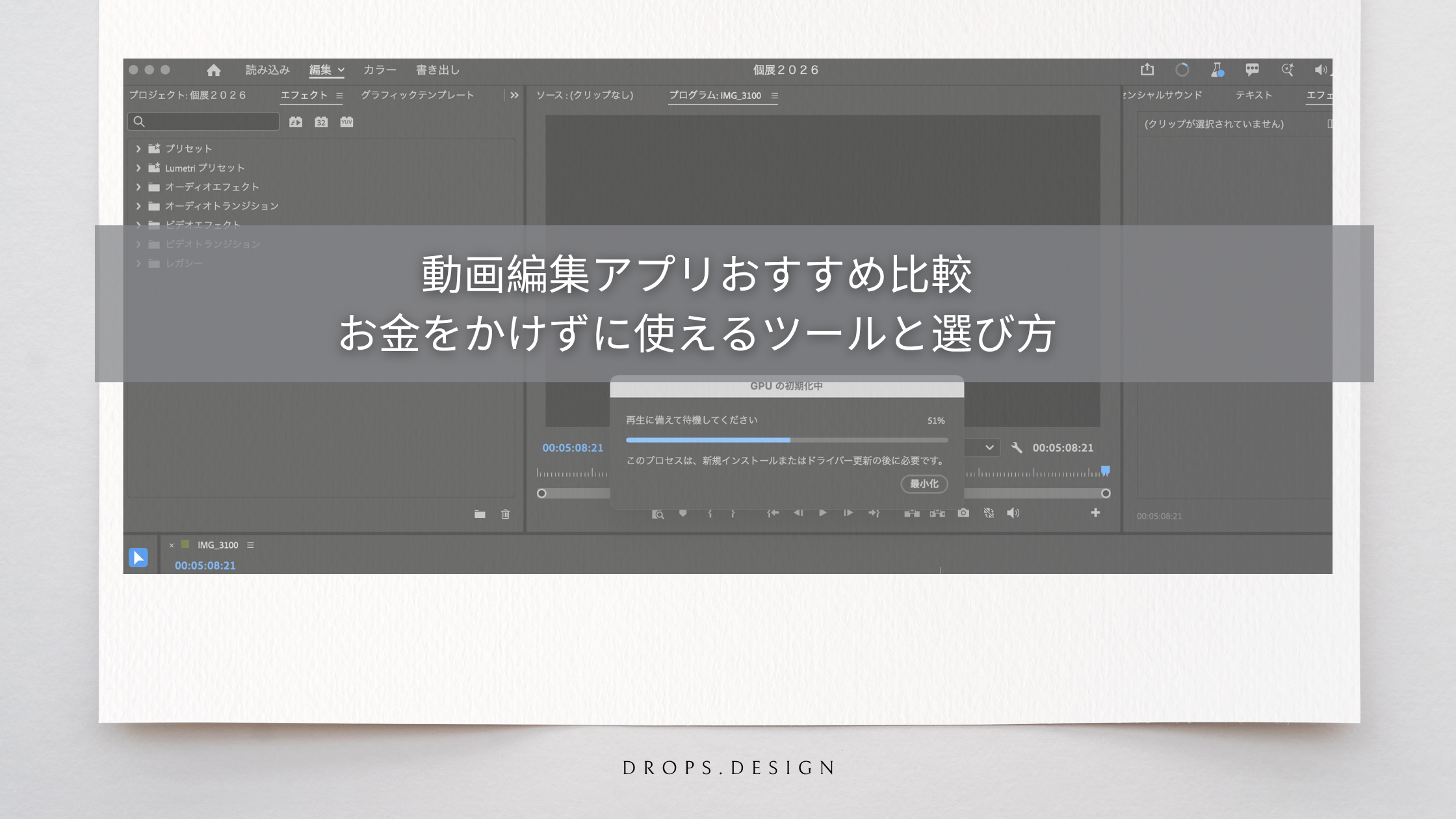
映像業界やWeb制作の現場で標準として使われているプロ仕様の動画編集ソフトです。高度な音声ノイズ除去、AI自動文字起こし、IllustratorやPhotoshopとのシームレスな連携が可能で、本格的なクライアントワークや案件制作には欠かせない存在です。
Adobe クラウド版などに入っている方は、プランによって使えるので確認してみてくださいね。
5. Final Cut Pro Macユーザー向けの軽快な買い切りソフト
Appleが開発したMac専用の本格動画編集ソフトです。一度購入すれば追加費用がかからない「買い切り型」でありながら、プロレベルの編集機能と圧倒的な動作の軽さを誇り、長期的にコストを抑えたいMacクリエイターから高く支持されています。
6. VLLO(ブロ) スマホ1台で可愛い動画が作れる初心者向けアプリ
スマートフォンやiPadで手軽に動画編集を行いたい初心者の方に大人気のアプリです。直感的な操作感と、可愛いスタンプ・テロップ枠が揃っており、手軽なVlogや店舗の日常発信動画にピッタリです。
お金をかけたくない人向け!タイプ別おすすめツール選定
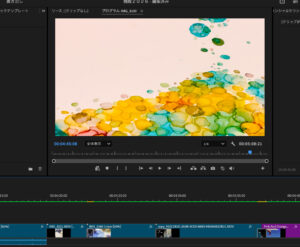
予算や目標に合わせて最適なツールを選ぶためのフローです。
- 「完全無料でロゴが入らない本格PCソフトで、映画みたいなカッコいい動画を作りたい!」 ➔ DaVinci Resolve(無料版)
- 「まずは費用をかけず、スマホ1台でInstagramリールやTikTokをスピーディーに投稿したい」 ➔ CapCut / VLLO
- 「普段使っているデザイン作成ツールとあわせて、宣伝動画も一括でサクッと作りたい」 ➔ Canva(無料〜)
- 「プロとして動画編集の案件を受注したり、YouTubeチャンネルを本格運用したい」 ➔ Adobe Premiere Pro / Final Cut Pro
デザインや動画制作の現場においても、予算や制作環境、動画の用途に合わせてツールを柔軟に使い分けることが一般的です。
費用をかけずに最高の映像美やカラー調整を追求したい場合はDaVinci Resolveを活用し、SNS用のショート動画や日常のプロモーション告知にはCanvaやモバイルアプリを併用することで、コストパフォーマンスと圧倒的なスピード感を両立しています。
まずは、試しに無料プランを使いながら動画を作ることに慣れることから始めましょう。
アプリによっては、素材が豊富なものや自身で用意して使うようなものなどさまざまです。使い方も多少違うところもあり使いながら学んでいくのもいいかと思います。
元々動画を作っていた方は、本格的に有料プランもいいと思います。
私は、VLLO、Final Cut Pro以外は全て使いながら使い分けています。そのほかにもいろいろアプリがあり試してみて自分に合ったものを使うようにしています。
導入前にチェック!「動画編集ツール選びのセルフチェック」
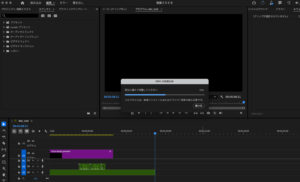
ツールをダウンロード・契約する前の必須確認項目です。
動画編集ツール・導入前セルフチェックリスト
- 書き出した動画に「透かし(アプリのロゴ)」が入らないか: 無料版でロゴが入らないツール(DaVinci Resolveなど)を選んでいるか?
- 作成したい動画の「投稿先プラットフォーム(16:9/9:16等)」に対応しているか: 縦型・横型の切り替えがスムーズか?
- 商用利用(ビジネス活用・宣伝)の範囲が明確か: アプリ内の音源やフォントを自社の宣伝に使っても問題ないか?
- 自分のPCやスマホのスペック(容量・メモリ)で快適に動作するか: PCスペック(特にグラフィック性能)を満たしているか?
最適なツールを味方につけて、動画で想いを届けよう
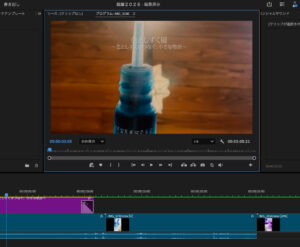
動画編集ツール比較・重要ポイント
- [ ] 「DaVinci Resolve」のような無料&ロゴなしで商用利用できる神ツールを活用したか?
- [ ] 自分の作業環境(スマホのみ/Mac/Windows PC)に合ったツールを選べたか?
- [ ] ビジネス用途に必要な「商用利用ライセンス」とロゴ非表示を確認したか?
- [ ] 制作する動画の規模(ショート動画/長尺PR動画)に合わせたツールを選定したか?
- [ ] 最初は無料版や体験版を試してから、無理のないステップで導入できたか?
動画編集ツールは、高額なサブスクリプション契約をしなくても、アイデアと工夫次第でプロレベルの素晴らしい動画を作ることができる時代です。
最初から無理に費用をかける必要はありません。まずは無料で使える優秀なツールやアプリを手にとってみて、動画づくりの楽しさと手応えを感じてみてくださいね。
あなたの目的やスタイルにぴったりのツールをひとつ味方につけることで、動画制作のハードルはぐっと下がり、毎日の発信や新しい挑戦が何倍も楽しくなっていきます。
ぜひ、今回ご紹介した比較ポイントと選び方の基準を参考に、楽しみながらあなたに最適なツールを見つけて、魅力あふれる動画を世界へ発信していってくださいね!
あなたの手から生み出される素晴らしい動画とメッセージが、たくさんの人の目に留まり、新しい素敵な繋がりや大きな成果を生み出していくことを心から応援しています!
次回記事・グラフィックとは?

drops.designでは、初めの一歩を応援しています。ホームページから楽しめるメニューを発信中です。
広告デザインやアルコールインクアートを主とした教室を運営している弊社では
デザインに興味を持つことから始まり、使用しているソフトなどどうデザインに活かしていくかのデザインの教室も行っております。
机ひとつのスペースで、パソコンを使って表現できる世界の大きさ。
今では、簡単にデザインできるcanvaなどのデザインアプリも多くなってきました。その中で同じようなデザインに埋もれないあなたらしいデザインの作り方教えていきます。
ホームページでは、様々な用途のデザイン例を閲覧できます。デザインの新しい形・新たな制作物へのお問い合わせもお気軽に。
アートの教室

drops.designでは、2歳のお子さまから80代まで、
800名以上の方がアート体験を楽しんできました。
気軽に持ち歩けるキーホルダーや会社で使えるタンブラー、飾って楽しむインテリア作品など、メニューは豊富。
季節や会場に合わせた体験を随時開催しています。
最新スケジュールや予約はホームページからご覧ください。
あなたも、色と偶然が織りなすアートの世界へ。
。.。:+* ゚ ゜゚ +:。.。:+ ゚ ゜゚ +:。.。.。:+ ゚ ゜゚ *+