
印刷物のクオリティと仕上がりの美しさにこだわりを持ってデザインを制作している、デザイナーのyouです。
「スマホの画面ではとっても綺麗な写真だったのに、チラシに印刷したら全体がボヤけて荒くなってしまった……」「印刷会社に入稿したら『解像度が足りません』とエラー連絡が来てどうすればいいか分からない!」と悩んだことはありませんか?
ディスプレイ上で見るWeb画像と、紙にインクで打ち出す印刷物では、求められる『画像サイズ』と『解像度(dpi)』の基準がまったく異なります。
この解像度の仕組みと適切なサイズの選び方をしっかり理解しておくことで、大切な写真やイラストをいつでもクッキリ美しく印刷できるようになり、入稿時の差し戻しトラブルも完璧に防げるようになりますよ。
印刷用の画像サイズで大切なのは、見た目の大きさではなく『ピクセル数(画素数)』と『350dpiという解像度の数値』なんですよ。
この記事では、グラフィックデザイナーの視点から、印刷で失敗しないための「解像度の基本知識」と「必要な画像サイズの割り出し方」を徹底解説します!

そもそも「解像度(dpi)」ってなに?
解像度とは、ひとことで言うと「画像の緻密さ(密度の濃さ)」を表す数値のことです。
1. dpi(dots per inch)の仕組み
解像度の単位には「dpi(ディー・ピー・アイ/ドット・パー・インチ)」が使われます。これは「1インチ(約2.54cm)の中にドット(点の粒)がいくつ並んでいるか」を表した数値です。
・数字が大きいほど ➔ ドットが細かく詰まっていて高精細で綺麗な画像
・数字が小さいほど ➔ ドットが粗く、拡大するとカクカク・ボヤボヤした画像
2. Web用(72dpi)と 印刷用(350dpi)の決定的な違い
スマホやパソコンの画面は、「72dpi〜96dpi」程度あれば十分に綺麗に見えるよう作られています。しかし、紙の印刷物ではインクの粒子が非常に細かいため、Web用の72dpiのまま印刷するとドットの粗さが目立ってしまいます。
カラー印刷で写真を鮮明にプリントするためには、「350dpi(モノクロ印刷の場合は600dpi〜1200dpi)」という約5倍の密度が必要になります。
サイズ別!印刷に必要なピクセル数(画素数)一覧
「350dpi」の解像度を保ったまま綺麗に印刷するために必要な、用紙サイズごとの推奨ピクセル数です。
| 印刷サイズ | 寸法(ミリ) | 350dpiに必要なピクセル数 | 推奨カメラ画素数の目安 |
|---|---|---|---|
| 名刺サイズ | 91 × 55 mm | 1254 × 758 px | 約100万画素〜 |
| A5サイズ(手帳・小冊子) | 210 × 148 mm | 2894 × 2039 px | 約600万画素〜 |
| A4サイズ(チラシ・パンフ) | 297 × 210 mm | 4098 × 2894 px | 約1200万画素〜 |
| A3サイズ(ミニポスター) | 420 × 297 mm | 5791 × 4098 px | 約2400万画素〜 |
※一般的なスマートフォン(iPhoneなど)の標準カメラは「約1200万画素〜4800万画素」で撮影できるため、スマホで撮ったそのままの原寸写真であれば、A4サイズまでのチラシ印刷には十分に耐えられる画素数を持っています。
昔の携帯では、粗かった画素が今ではスマホの写真で充分に印刷に対応できるくらいに進化しています。またAIなどの進化もあり簡単な写真加工などもスマホ内で行えるようになりました。
保存してある画像を切り取ったりする場合は、サイズ・画素なども少なくなります。印刷などで使用する際は、保存してあるフルサイズで使用するか?デザイナーなどに聞いてもらえると失敗を防ぐ方法になります。
初心者がやってしまいがちな「3つの失敗パターン」

せっかく高画質な写真を撮っても、保存や取り扱いの過程で画像が劣化してしまう代表的な原因です。
1. SNSやLINEで送信した画像を使っている
LINEやInstagram、X(旧Twitter)などのSNSを経由して送受信した写真は、通信量を減らすために自動的に圧縮され、解像度が「72dpi(サイズも小さく)」に削減されてしまいます。印刷用素材をやり取りする際は、「メール添え」や「ギガファイル便などのファイル転送サービス」「Googleドライブ」を使って原版データを共有しましょう。
2. Webサイトの画像を保存してそのまま使う
ホームページやブログに掲載されている画像を「名前を付けて保存」してチラシに配置しても、Web用(72dpi)に最適化されているため、印刷すると必ずボヤけてしまいます。必ず元となった高解像度データを用意してください。
3. 小さな画像をIllustratorやPhotoshopで「無理やり拡大」する
画像編集ソフト上で、小さい画像を大きく引き伸ばしても、元々のドットの数は増えません。単にドットが大きく引き伸ばされるだけなので、画像は荒くなってしまいます。「大は小を兼ねる」の原則どおり、撮影や素材選びの段階で「一番大きなサイズ」を確保しておくことが鉄則です。
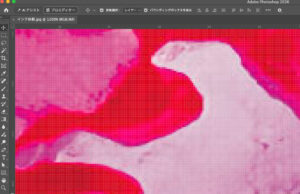
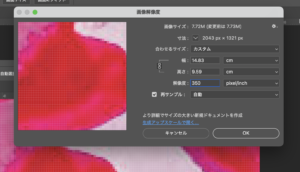
スマホなどの画像(RGB画像)を印刷などで使用する際は、必ずCMYKに変換しなくてはなりません。下の画像は、解像度が72pixelになっています。
ここを350pixel(印刷用)看板などは、最低でも200pixelくらいまであると粗すぎてがっかりすることもないと思います。
使用するものによってサイズをリサイズ・整えて使用できるといいですね。

印刷前(入稿前)に必ずやるべきチェック手順

デザインデータが完成し、印刷会社へ入稿する直前に確認すべきセルフチェックリストです。
印刷画像のデータ入稿前チェックリスト
- 配置画像の解像度は「350dpi前後」になっているか: Illustratorの「リンクパネル」等で、実効解像度が300〜350dpi以上を保持しているか確認する。
- カラーモードは「CMYK」になっているか: Web用の「RGB」のままだと、印刷した際に全体の色味がくすんで暗くなってしまうため、CMYKに変換したか?
- 画像リンクが切れていないか: Illustratorで入稿する場合、画像を「埋め込み」にするか、配置画像ファイルを同じフォルダに同梱して送っているか?
- 100%(原寸表示)で確認してみたか: 画面上でデザインを100%(原寸大)に拡大表示し、写真の輪郭がボヤけていないか目視で確認したか?
正しい解像度の知識が、あなたのデザインの美しさを守る

印刷画像サイズ・重要ポイント
- [ ] 印刷物には「350dpi」の解像度が必要であることを理解したか?
- [ ] 用紙サイズ(A4やA3)に合わせた十分なピクセル数(画素数)があるか?
- [ ] LINEやWEB上の圧縮された画像ではなく、原版データを使用しているか?
- [ ] 小さい画像を無理やり拡大配置していないか確認したか?
- [ ] カラーモードをRGBから「CMYK」に変更して発色を確認したか?
どれだけ素晴らしい構図の写真や美しいレイアウトを作っても、印刷された画像がボヤけてしまっていては、伝えたい魅力や商品の信頼感が半減してしまいます。
「印刷用には350dpiの高画質データを使う」「元の大きなサイズを確保する」という基本のルールをしっかり守ることで、あなたの手掛けたデザインは紙の上でパッと息を吹き返し、手に取った人に感動を届けてくれます。
ぜひ、今回ご紹介した解像度の基本を味方につけて、自信を持って最高に美しい印刷物を世の中に送り出していってくださいね!
正しく整えられた画像は、あなたの想いや商品の魅力を一番美しい姿で届けてくれる最高の相棒です。確かな知識を持って、ワクワクする印刷物作りを楽しんでくださいね!」
次の記事は、
印刷の用紙選びで変わるデザインの表情!紙質ごとの特徴と選び方をプロが解説
drops.designでは、初めの一歩を応援しています。ホームページから楽しめるメニューを発信中です。
アルコールインクアートは、偶然に広がる色や模様を楽しむ新感覚アート。
特別な技術や経験がなくても始められ、誰でも自由に表現できます。
机ひとつのスペースで、リラックスしながら世界にひとつだけの作品づくりができるのが魅力。
日常にちょっとした彩りと、ときめきを運んでくれます。
drops.designでは、2歳のお子さまから80代まで、
250名以上の方がアート体験を楽しんできました。
気軽に持ち歩けるキーホルダーや会社で使えるタンブラー、飾って楽しむインテリア作品など、メニューは豊富。
季節や会場に合わせた体験を随時開催しています。
最新スケジュールや予約はホームページからご覧ください。
あなたも、色と偶然が織りなすアートの世界へ。
。.。:+* ゚ ゜゚ +:。.。:+ ゚ ゜゚ +:。.。.。:+ ゚ ゜゚ *+