グラフィックデザイナー・作家のyouです。
この記事でわかること
- 印刷解像度(dpi)の基礎知識と仕組み
- なぜ「350dpi」が推奨されるのかという具体的な理由
- 素材が足りない時に許容できる「限界ライン」の目安
- 低解像度画像を救うための最新の対処法
「画面ではあんなに綺麗だったのに、印刷したらボヤけて安っぽくなってしまった……」そんな経験はありませんか?その原因のほとんどは、印刷データの「解像度(dpi)」の設定ミスにあります。
印刷業界で合言葉のように言われる「350dpi」という数字。なぜこの数字が必要なのか、そして手元の画像が足りない時にどこまでなら「妥協」していいのか。この記事では、専門用語を極力排して、初心者の方が今日から迷わずに済む「解像度の正解」を徹底解説します。

そもそも解像度dpiとは?初心者向けに仕組みを解説
この章のポイント
- dpiは1インチあたりの「ドットの密度」を表す単位
- 画面用(72dpi)は印刷用に比べて密度が圧倒的に低い
- 密度が足りないと、画像が引き延ばされて「ガビガビ」になる
1インチの中に詰まったドットの密度のこと
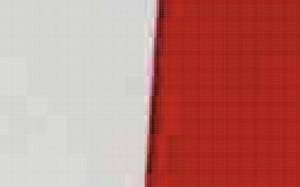
解像度を示す「dpi」とは、dots per inchの略。つまり「1インチ(約2.54cm)の直線の中に、どれだけドット(点)が並んでいるか」という密度のことです。この密度が高いほど、印刷物は滑らかで美しく見えます。
なぜ画面用72dpiをそのまま印刷するとボヤけるのか
パソコンやスマホの画面は、一般的に72dpi〜という低い密度で作られています。画面上では十分綺麗に見えますが、印刷機はもっと細かな「密度」を必要とします。
画面で綺麗だからと油断して72dpiのまま入稿すると、実物は驚くほどボヤけた仕上がりになってしまいます。
ピクセルが足りないとガビガビになる理由
画像は小さな色の粒(ピクセル)の集まりです。解像度が低いということは、1粒のサイズが相対的に大きくなるということ。結果として、斜めの線が階段のようにカクカクして見える「ジャギー」が発生します。
ジャギー:画像の輪郭が階段状にギザギザして見える現象のこと。
最初は「画面でこれだけ綺麗なんだから大丈夫でしょ」って思っちゃうんですよね。でも印刷機を通すと、その甘さが残酷なほどはっきり出ちゃうんです……。
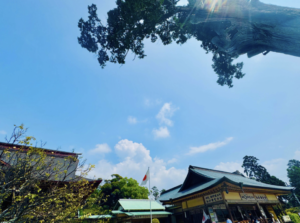
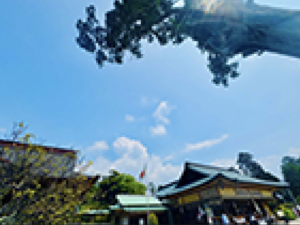
右72dpi 左350dpiの画像を実際に印刷して比較した写真
スマホやカメラでズームでアップした写真や撮影した写真を切り取ったものなど、画面上では綺麗に見えるものも印刷になると粗さが際立ってきます。これは、写真の大きさ・容量が影響するもので一つ一つの写真をチェックしてみるとわかります。
ピクセルが細かいと綺麗に見えるものも、画質が荒いと一つのピクセルが際立って四角く見えます。印刷時は特にこの荒い写真は使うとリスクを伴うので注意が必要です。
印刷業界の正解350dpiが必要な理由と設定方法

この章のポイント
- 350dpiは、あらゆる印刷機で最高画質を保つための「安全圏」
- Photoshop、Canva、Illustratorそれぞれの正しい確認・書き出し法
なぜ300ではなく350が推奨されるのか
初心者は「300dpiだと細かい部分が少し甘くなる可能性があるけれど、350dpiあればどんな印刷機でも最高に綺麗に刷れる」と覚えておけば間違いありません。
Photoshopで現在の解像度を確認する基本手順
Photoshopでは「イメージ > 画像解像度」から確認できます。
スマホで撮った画像などは印刷に使える十分なサイズであったりしますが、72dpiになっているので350dpiに変換しサイズを調整しましょう。(実際のサイズがわかります。)
広告で使いたい大きさにサイズも合わせるとデータ自体も重くなりすぎずに作業も大変になることもありません。(データ容量が重いと保存時など時間がかかってしまい、データ管理もしにくいです)
解像度の数字だけを無理やり上げても、元の画像が持つ情報量が増えるわけではありません。無理な引き延ばしは画質をさらに悪化させます。
CanvaやIllustratorで高画質に書き出す際の注意点
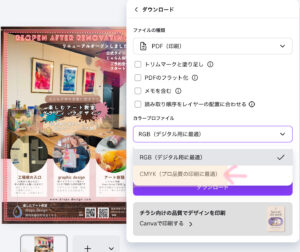
Canvaの場合、無料版と有料版で書き出し設定に差が出ることがあります。Illustratorでは配置した画像自体の解像度だけでなく、書き出し時の「効果設定」も350dpi(高解像度)になっているか確認しましょう。
350dpiなくてもOK?ギリギリ許容できる限界ライン

ターゲット別の解像度目安
- 一般的なチラシ:250〜300dpi(ほぼ問題なし)
- 大判ポスター:150〜200dpi(離れて見るためOK)
- 危険ライン:150dpi以下(文字やロゴが崩れる)
「どうしても手元に350dpiの画像がない……」という絶望的な状況でも、諦めるのはまだ早いです。
ぶっちゃけ200〜300dpiあれば肉眼ではほぼ判別不能
高品質なカタログではなく、チラシやパンフレットであれば、200dpi〜300dpi程度あれば一般の人にはほとんどボヤけに気づかれません。
「350dpiないと絶対ダメ!」と教わりますが、現場では250dpiくらいで回していることも意外とあります。写真の内容にもよりますが、風景などなら案外耐えられますよ。
新聞や大判ポスターなら150〜200dpiでも十分な理由
ポスターは手に取って見るのではなく、離れて見るものです。離れて見るものは解像度が低くても人の目には綺麗に映ります。
逆に150dpi以下は危険!文字やロゴが読めなくなる境目
150dpiを下回ると、写真のボヤけだけでなく「文字の輪郭」が崩れ始めます。
「制作物別の推奨解像度ガイドライン表」
名刺:チラシ:300dpi〜350dpi
ポスター:150dpi
看板:72dpi
綺麗に見せるためには、できるだけ高画質の素材も使った方がいいのは事実です。帝京の写真が使える素材か?許容範囲か?見極めることもお客様のために必要なことになります。
現場の視点!手元の画像が低解像度だった時の対策
低解像度を救う3つの手立て
- 画像を縮小して密度を上げる
- 最新のAI高画質化ツールを使う
- 劣化を防ぐ正しい方法でデータを送る
サイズを小さくして密度を上げるコツ
解像度が足りないなら、画像を小さく使えば密度は上がります。A4いっぱいに使うとガビガビになる画像でも、ハガキサイズくらいまで縮小すれば350dpiを確保できる場合があります。
最新のAI高画質化ツールで解像度を無理やり上げる裏ワザ
最近はAI技術を使って、低解像度の画像から失われたディテールを推測して補完するツールが登場しています。
昔は「解像度不足=素材の撮り直し」でしたが、今はAIでかなり救えるようになりました。最終手段として知っておくと、いざという時に本当に助かります!
スマホ写真はLINEで送ると劣化する?
LINEで写真を送ると、自動でデータが圧縮され、解像度がガタ落ちします。印刷用データとしては使い物にならなくなるので注意しましょう。
解像度不足で後悔しないための入稿前最終確認リスト
解像度のセルフチェック
- 配置画像は350dpi程度あるか?
- 配置後に「拡大」しすぎていないか?
- ロゴやQRコードは画像ではなくパスで作っているか?
- スクリーンショット画像はボヤけていないか?
ロゴやQRコードだけはベクターデータが最強な理由
写真と違い、Illustratorなどで描かれた「パス(ベクター)データ」には解像度という概念がありません。
ベクターデータ:数式で描かれたデータのため、どれだけ拡大しても境界線がずっと滑らかなままなのが特徴です。
こんな時どうする?解像度に関するよくある質問
- Q:解像度を高くしすぎると(例えば1000dpi)もっと綺麗になる?
- A:いいえ。印刷機の性能以上の解像度は意味がなく、データの容量が重くなるだけです。
- Q:モノクロ印刷なら1200dpi必要って本当?
- A:はい。モノクロ2階調の漫画などは、中間色がないため高い解像度が必要です。
お客様から提供していただくデータで解像度が足りない画質のものがあったりもします。
実際印刷するとこんな感じになるなど、見ていただき判断を乞うことも時々あります。
判断の先にやはり変えたほうがいい場合は、違う写真や撮り直しもブランディングデザインに大事なことになりますので丁寧に対応していくようにしましょう。
まとめ 解像度のルールを知ればもう印刷不備は怖くない
まとめ
- 印刷は「350dpi」が安全・安心のスタンダード
- チラシなら250dpi、ポスターなら150dpi程度まで妥協可能
- 画像を縮小したりAIツールを活用したりして賢く対処する
解像度(dpi)は一見難しそうですが、「密度」さえ意識すれば攻略できます。350dpiを目指しつつ、用途に合わせて限界ラインを見極めることが、コストと品質を両立させるプロの技です。
解像度の仕組みがわかると、素材選びの段階で「これは使えるな」という判断がつくようになります。入稿前の不安もグッと減りますよ!
実際荒い写真をプリントしてみると実感できます。せっかくのデザインをより良いものにするためにも写真一つひとつ丁寧に補正・データチェックできるようになりましょう。
次回記事・グラフィックデザインとは?
drops.designでは、初めの一歩を応援しています。ホームページから楽しめるメニューを発信中です。
広告デザインやアルコールインクアートを主とした教室を運営している弊社では
デザインに興味を持つことから始まり、使用しているソフトなどどうデザインに活かしていくかのデザインの教室も行っております。
机ひとつのスペースで、パソコンを使って表現できる世界の大きさ。
今では、簡単にデザインできるcanvaなどのデザインアプリも多くなってきました。その中で同じようなデザインに埋もれないあなたらしいデザインの作り方教えていきます。
ホームページでは、様々な用途のデザイン例を閲覧できます。デザインの新しい形・新たな制作物へのお問い合わせもお気軽に。
アートの教室
drops.designでは、2歳のお子さまから80代まで、
300名以上の方がアート体験を楽しんできました。
気軽に持ち歩けるキーホルダーや会社で使えるタンブラー、飾って楽しむインテリア作品など、メニューは豊富。
季節や会場に合わせた体験を随時開催しています。
最新スケジュールや予約はホームページからご覧ください。
あなたも、色と偶然が織りなすアートの世界へ。
。.。:+* ゚ ゜゚ +:。.。:+ ゚ ゜゚ +:。.。.。:+ ゚ ゜゚ *+