「お店のチラシを作りたいけれど、WordやCanvaでは物足りない……」そう思ってIllustrator(イラストレーター)を手に取った方も多いはず。しかし、いざ開いてみると「サイズはどうすればいい?」「印刷に出す時に気をつけることは?」と不安になりますよね。
チラシ作りは、単に要素を並べる作業ではなく、「情報を整理して、相手に行動してもらうための設計」です。この記事では、現役デザイナーが実践している「チラシ制作の全行程」を6つのステップで分かりやすく解説します。
チラシ作りは準備が8割!ソフトを触る前の「段取り」さえ覚えれば、初心者の方でも迷わずプロ級の仕上がりに近づけますよ。
この記事を読み終える頃には、印刷所に出しても「不備です」と差し戻されない、プロ基準のチラシが作れるようになっているはずです。

【重要】制作前にこれだけは!印刷トラブルを防ぐ「3つの初期設定」
制作前の鉄則
- カラーモードは「CMYK」
- ラスタライズ効果は「300ppi(高解像度)」
- まずは「紙とペン」で設計図を作る
いきなりパソコンで作業を始めるのは、地図を持たずに旅に出るようなものです。
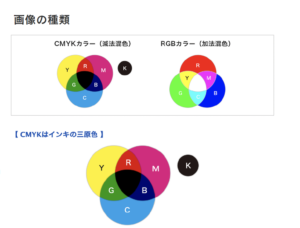
カラーモードは必ず「CMYK」にする理由
パソコンの画面(RGB)と実際のインク(CMYK)では、表現できる色の範囲が違います。最初に設定を間違えると、印刷した時に「色がくすんで暗い……」という悲劇が起こります。
仕上がりを左右する「ラフ案(設計図)」の書き方
もっとも重要なのは、PCを触る前の「アナログな時間」です。
私もチラシを作る時は、必ず真っ白な紙に手書きで「ここにメイン写真」「ここにキャッチコピー」と配置を決めてからPCに向かいます。これが一番の時短なんです。
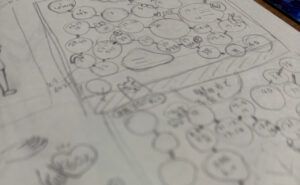
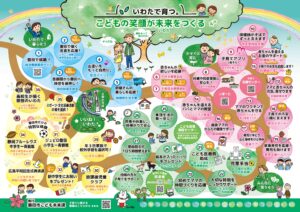
制作前のラフと完成ポスター(静岡県磐田市 様)
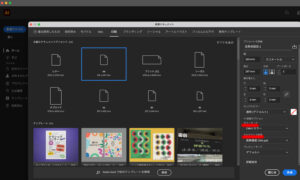
カラーモードとラスタライズ効果
ステップ1:新規ドキュメント作成と「トンボ」の設定
印刷物には「裁断」という工程があるため、画面上のサイズぴったりに作ってはいけません。
A4チラシの正しいサイズ指定と「塗り足し」の重要性
A4サイズは「210mm × 297mm」ですが、背景の色や写真は上下左右に「3mm」ずつはみ出させて作るのが鉄則です。これを「塗り足し」と呼びます。
塗り足しがないと、印刷後の裁断がわずかでもズレた時に、チラシの端に「白い線(紙の色)」が出てしまい、一気に素人っぽくなってしまいます。
「仕上がりサイズ」は実際に完成したサイズの印刷物になります。
しっかり縁まで綺麗に印刷するためには「塗り足し(裁ち落とし)」という少し多く色や範囲を作り印刷した際に「裁ち落とし:3mm」を必ず取る必要があります。
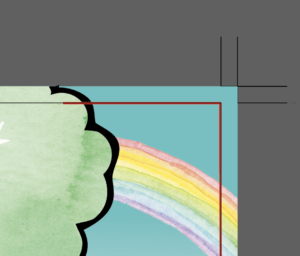
ステップ2:視線を誘導する「レイアウト」の基本ルール
レイアウトの極意
- Zの法則を意識する
- 「整列」ツールを味方につける
- 余白を恐れない
「どこを見ればいいか分からない」チラシは、すぐにゴミ箱へ行きます。
一番伝えたいことはどこ?「Zの法則」と「Nの法則」
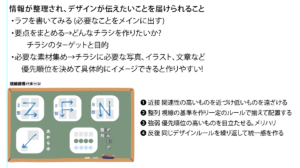
人の視線は、横書きなら「Z」、縦書きなら「N」の形で動きます。一番伝えたいキャッチコピーは左上に、電話番号やURLなどのゴールは右下に配置するのが基本です。
情報を整理する「整列」ツールの使い方
プロと初心者の差は「1mmのズレ」に現れます。目分量ではなく、Illustratorの「整列パネル」を使って、文字や図形の端をピシッと揃えましょう。
整列が完璧なだけで、デザインの信頼感はぐっと上がります。「揃っていない場所がないか」を最後に必ずチェックするのが私のルーティンです。
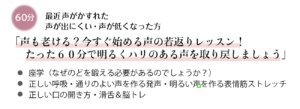
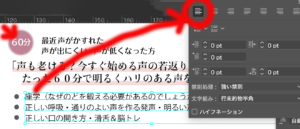
段落のパネルから揃えを選択したり、整列を使って文字を揃えていきます。BOXをイメージして文字を揃えていくとまとまりのある文章としてみやすくなります。
ステップ3:写真やイラストを配置する際の注意点
ネットで拾った低い解像度の画像を使うのは厳禁です。印刷するとモザイクのようにガビガビになってしまいます。スマホなどでもズームを拡大して撮影した場合や小さく切り取った写真も同じように粗い場合が多いので使用する場合は、フォトショップなどで画質を確認してから使いましょう。
解像度が命!「リンク」と「埋め込み」の違い
チラシに使う写真は、リンク形式で配置するのが一般的ですが、入稿時には注意が必要です。
リンクと埋め込みの違い:
「リンク」は元の画像ファイルを参照している状態。「埋め込み」はAIデータの中に画像を取り込んでしまう状態です。
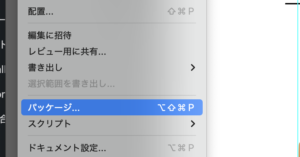
ファイルメニューからパッケージを実行しておくとイラストレーターがファイルに配置されたリンク画像やフォントだけでなくアーカイブする際にも役立ちます。
注意点がありパッケージは複数ファイルが作られるので、その後オリジナルファイルに修正が加えられるとパッケージ内のファイルには修正が反映されないので注意が必要です。
修正後は再パッケージを作成する必要があります。
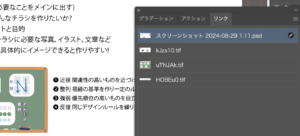
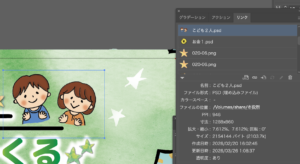
一つずつ写真の画質・カラーモード・大きさの確認がパネルからできます。
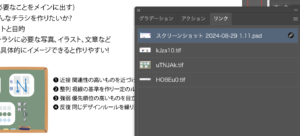
リンクが埋め込まれていないと画像の右側にマークがついています。埋め込まれているものにはマークが消えています。
ステップ3:写真やイラストを配置する際の注意点
文字は「読ませる」だけでなく「見せる」要素です。
チラシの内容に合わせて、明朝体なら「上品・伝統」、ゴシック体なら「力強い・現代的」といった使い分けを大切にしています。
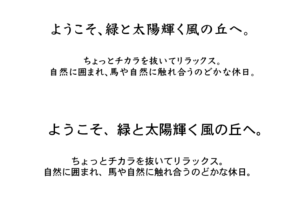
上の文と下の文どちらが読みやすいですか?文字の詰めやフォントの印象でこんなに雰囲気も変わります。ただ文字を入力するだけでなくて細かな点まで突き詰めて考えられるようになるとデザイナーとしての技術もぐんと上がっていきます。
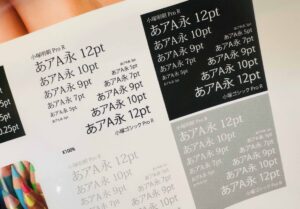
ステップ5:印刷入稿の最終関門!「アウトライン化」と保存形式
データが出来上がっても、そのまま送ってはいけません。最終チェックが一番注意するポイントです。
自分でしっかり何度も確認できているか?お客様の修正内容・カンプなどをみながら細かなミスがないかなど気をつけながらの入稿になります。
最近では、お客様のチェックも画面で行うことが増えていて、細かな間違いに気づいてもらえないこともあります。まず自分がしっかりみることでミスを未然に防いでいけるようにしましょう。
入稿前の最終チェックリスト
- [ ] すべてのフォントを「アウトライン化」したか?
- [ ] 塗り足し(上下左右3mm)は足りているか?
- [ ] リンク画像はすべて揃っているか?
うっかりミスというものが一番避けたいですね。
ついアウトライン化した後に保存してしまった。途中修正のデータを取っておくのを忘れた。などのちに大変にならないよう保存はこまめに行いましょう。
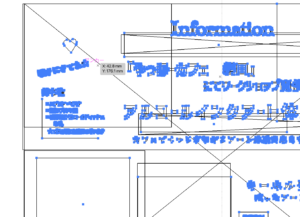
こちらの画像のようにアウトライン化してしまうと文字がベクトルのデータになってしまうので、間違いあって修正する場合に、手直しすることができなくなります。
お客様に見せるデータは、アウトライン化したPDFなどで行い、デザインデータはしっかり保存しておくことをおすすまします。
また修正のたびにデータが変わる場合は、修正日をデータ名に入れたり上書きして保存することはやめましょう。途中でお客様がやっぱり最初のデザインにすると言った可能性もあるからです。
このように修正するたびに増えていくデータは、印刷完成後に消去するなどして作業環境を整えておくこことも望ましいです。
【実録】初心者が入稿後に青ざめる「よくある不備」チェックリスト
印刷時のミスとしては、レイヤーを何枚も重ねているようなデータで多数修正があった場合、上下関係が崩れたり、見えていたはずの文字が裏にまわっていて消えていた。など気をつけたいポイントがあります。
レイヤーを使うのはこういったミスを防ぐために、データを階層に分けてデザインしていきます。特に文字がたくさん載っているようなものは、誤って消してしまったり、あるはずのないものがなぜか写っていた・・などトラブルを招かないために考えて作業しましょう。
文字入力の際は、なるべく自分で入力することはやめ、お客様からの文字データがある場合は、データからコピーして使うようにします。誤字脱字を防ぐためでお客様自体が間違えている場合もありますので、デザイナーとしてもしっかり校正する力も必要になってきます。
画面で見ている時は完璧だと思っても、紙になると気づくミスって本当にあるんです。セルフチェックの仕組み作りは一生の課題ですね。
まとめ チラシは「情報を整理する力」で決まる
チラシ制作の要点
- 印刷に特化した初期設定(CMYK/塗り足し)を完璧にする
- 「誰に何を伝えるか」の優先順位をラフで決める
- 視線誘導(Zの法則)と整列で「伝わる」レイアウトにする
- 入稿ルール(アウトライン・リンク)を厳守する
Illustratorを使えば、あなたの想いが詰まったサービスや商品を、最高に魅力的な形で伝えることができます。
ただ文字を入力して素材を入れて簡単に出来ようなものは、どこか見にくかったり注目するポイントが見えにくかったりします。箇条書きにもなってしまいがちです。
揃えるところは、きちっと揃えながらあなたなりのデザインを表現していく。もちろん文字の細部に至るまでより見やすいように文字でも温度感が伝わるような表現ができたらと思って制作しています。
皆さんも一つ一つできるところからやってみてくださいね。
FAQ(よくある質問)
- Q:印刷所はどこを選べばいい?
- A:初心者のうちは、ネット印刷(ラクスルやプリントパック・グラフィックなど)がテンプレートも豊富で、チェック機能もしっかりしているので使いやすいですよ。
- Q:写真はスマホで撮ったものでも大丈夫?
- A:最新のスマホなら解像度は十分ですが、明るさや色味の調整が必要です。「明るめに補正」しておくと印刷した時に沈みにくくなります。
次回記事・デザイン料金の決め方は?フリーランスの相場と安売りしない計算術
drops.designでは、初めの一歩を応援しています。ホームページから楽しめるメニューを発信中です。
広告デザインやアルコールインクアートを主とした教室を運営している弊社では
デザインに興味を持つことから始まり、使用しているソフトなどどうデザインに活かしていくかのデザインの教室も行っております。
机ひとつのスペースで、パソコンを使って表現できる世界の大きさ。
今では、簡単にデザインできるcanvaなどのデザインアプリも多くなってきました。その中で同じようなデザインに埋もれないあなたらしいデザインの作り方教えていきます。
ホームページでは、様々な用途のデザイン例を閲覧できます。デザインの新しい形・新たな制作物へのお問い合わせもお気軽に。
アートの教室
drops.designでは、2歳のお子さまから80代まで、
300名以上の方がアート体験を楽しんできました。
気軽に持ち歩けるキーホルダーや会社で使えるタンブラー、飾って楽しむインテリア作品など、メニューは豊富。
季節や会場に合わせた体験を随時開催しています。
最新スケジュールや予約はホームページからご覧ください。
あなたも、色と偶然が織りなすアートの世界へ。
。.。:+* ゚ ゜゚ +:。.。:+ ゚ ゜゚ +:。.。.。:+ ゚ ゜゚ *+