グラフィックデザイナー・作家のyouです。
この記事でわかること
- 印刷に必須な「トンボ」と「塗り足し」の正しい役割
- Illustrator、Canva、Wordそれぞれの設定・作成手順
- 裁断ズレで「白枠」を出さないための鉄則
- 入稿前にチェックすべき5つの最重要項目
せっかく素敵なデザインが完成しても、印刷通販の入稿画面で「トンボがありません」「塗り足しが足りません」というエラーが出て焦ったことはありませんか?トンボは、印刷物を美しく、正確なサイズに仕上げるための「道標」です。
この記事では、印刷の基本である「トンボ」の役割から、IllustratorやCanvaでの正しい設定方法、そして初心者が最も陥りやすい「塗り足し不足」の回避策までを徹底解説します。この記事を読めば、自信を持って「入稿ボタン」を押せるようになります。

なぜ必要?印刷におけるトンボと塗り足しの役割
この章のポイント
- トンボは裁断位置を示す「標識」トリムマークとも呼ばれる
- 塗り足しがないと、数ミリのズレで端に白枠が出てしまう
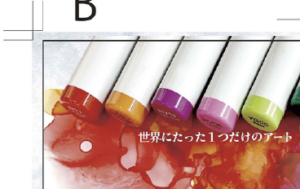
印刷業界では、大きな紙に複数のデザインを並べて印刷し、後から大きなカッター(裁断機)で一気に切り落としなます。その際の目印となるのが「トンボ」です。
仕上がりサイズを示す内トンボと外トンボの違い
トンボは二重の線で構成されています。内側の線を「内トンボ」と呼び、ここが実際の商品の仕上がりラインになります。外側の線は「外トンボ」と呼ばれ、塗り足しの限界線を示します。
この2つの線の間(3mm幅)が、裁断の「遊び」の部分になります。
裁断ズレを防ぐ!塗り足し3mmが絶対に必要な理由
印刷機の裁断には、どうしてもコンマ数ミリの「ズレ」が生じます。仕上がりぴったりに色を塗っていると、このズレで白い隙間が出てしまいます。
もし仕上がりサイズぴったりにしか色が塗られていないと、わずかなズレで端に「白い紙の色(白枠)」が出てしまいます。これを防ぐために、仕上がりより3mm外側まで色を伸ばしておくのが「塗り足し」です。
端ギリギリはNG?文字切れを防ぐための安全領域
裁断のズレは外側だけでなく、内側にも起こります。仕上がり線ギリギリに文字を配置すると、裁断時に文字が切れてしまう恐れがあります。重要な情報は仕上がりから3mm以上内側に配置するのが鉄則です。
「3mmくらい大丈夫でしょ」と思っていたら、大切なロゴが少し切れて届いたことがあります……。それ以来、安全領域は必ず守るようにしています!
PDFなどのデータは、トンボが設定していない場合や文字が端ギリギリに配置されている場合も少なくありません。
きちっと印刷のポイントを守って入稿することで安心して印刷手続きできる鍵になります。

【ソフト別】トンボと塗り足しの正しい作成手順
この章のポイント
- イラレは「ドキュメント設定」での塗り足し管理が主流
- CanvaやWordは「書き出しサイズ」に注意が必要。(canva無料プランは、作成後にサイズ変更はできない)
使用するソフトによって、トンボの作り方や呼び方は異なります。
Illustrator(イラレ)のトリムマーク作成機能と設定
Illustratorでは「オブジェクト > トリムマークを作成」でトンボを作ることができます。また、最近の入稿形式では「ドキュメント設定」で裁ち落としを3mmに設定し、PDF書き出し時に「トンボと裁ち落とし」を有効にする方法が主流です。
「トリムマーク」と「トンボ」は、デジタルデザイン上では同じ意味で使われます。
Canvaで印刷用PDFを書き出す際の裁ち落とし設定
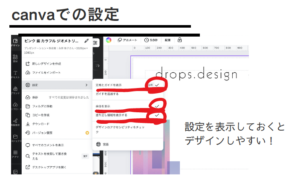
Canvaには「トンボ」を作成する機能はありませんが、「塗り足し(裁ち落とし)」の設定が可能です。書き出し時に「PDF(印刷)」を選択し、「裁ち落としとトンボ」にチェックを入れることで、印刷会社が対応可能なデータになります。
ここでは、デザインの色領域もチェックポイントになります。canvaデータRGBなので→印刷CMYK変換(自動)が必要になります。
WordやPowerPointでデータを作る場合の代替手段
WordやPowerPointには標準のトンボ機能がありません。そのため、あらかじめ「上下左右に3mmずつ足したサイズ」でページを自作する必要があります。
Word等の場合、A4(210×297mm)なら216×303mmのカスタムサイズで作成し、フチまで背景を伸ばすことで塗り足しの代わりとします。
入稿でよくあるトンボの失敗事例集
この章のポイント
- 写真素材の「端」の伸ばし忘れに要注意
- 手書きのトンボは印刷エラーの原因になる
画像が足りない!塗り足し不足で白い縁が出る失敗例
背景に写真を使っている場合、写真の端を「仕上がり線」で止めてしまうミスが多発しています。写真は必ず外トンボまで広げましょう。
二重トンボの混在やサイズ間違いによる入稿エラー
古いデータからトンボをコピーして使い回すと、実際のサイズとトンボが合わなくなることがあります。これは裁断ミスに直結する危険な状態です。
トンボを自作してはいけない?専用機能を使うメリット
ペンツール等で適当な線を描いてトンボにしても、印刷機は認識できません。必ず専用機能を使って「レジストレーションカラー」で作成しましょう。
レジストレーションからーとは、全ての版、(C\M \Y\K及び特色など)を100%で重ねる設定のことです。色の違う版を合わせるために各版ごとトンボで合わせます。
自作のトンボで入稿して、印刷所から「データ不備」で戻ってきたときは真っ青になりました。専用機能を使うのが一番安全で確実ですね。
トンボを自分で設定する際に今では自動に四色100%で色がついていたりしますが、一色のみになっていたりすることがあります。印刷会社のテンプレートを使えば、最初から設定されていますし、注意事項も書いてあります。トンボを自分で作る際は、必ずチェックする用意しましょう。
ネット印刷への入稿前に!最終チェックリスト5項目
入稿直前!セルフチェック
- サイズ確認:注文サイズと一致しているか?
- 塗り足しの確認:背景が外トンボまで伸びているか?
- 文字の安全圏:仕上がりから3mm内側に収まっているか?
- トンボの色:レジストレーションカラーになっているか?
- PDF設定:裁ち落とし設定を有効にしたか?
データを入稿する前に、上記の5項目を必ずセルフチェックしましょう。
ネット印刷各社(ラクスル、グラフィック、プリントパックなど)の「トンボが必要か不要か」の対応表を作成して掲載してください。
こんな時どうする?トンボに関するよくある質問(FAQ)
- Q:最近の印刷通販は「トンボなし」でもOKって本当?A:はい。最近は「塗り足しを含めたサイズのPDF」であれば、トンボなしで受け付けてくれる会社が増えています。
- Q:両面印刷の場合、トンボは表裏どちらにも必要?A:基本的には両面に必要です。
「トンボなしOK」の印刷所でも、結局「塗り足し」がないとエラーになるんですよね。基本の3mmルールさえ覚えておけば、どこでも安心です。
チラシなど紙媒体以外の看板やのぼり・印刷に関わるもの全ては、塗りたしが必要にできている場合が多いです。制作する際は、注事事項を確認してできるといいですね。
まとめ 正しいトンボ設定がプロ級の仕上がりへの近道
- トンボは裁断の目印。塗り足し3mmは必須!
- ソフトごとの設定方法を正しく理解する
- 入稿前の最終チェックで「白枠・文字切れ」を防ぐ
トンボと塗り足しは、印刷物という「実体」を作るためのマナーのようなものです。最初は面倒に感じるかもしれませんが、この設定を正しく行えるようになるだけで、入稿トラブルの9割は防げます。
初めて完璧なデータで入稿できたとき、届いたチラシを見て感動しました。この基本をマスターして、自信を持って入稿しましょう!
次回記事・ユニバーサルデザインの配色

drops.designでは、初めの一歩を応援しています。ホームページから楽しめるメニューを発信中です。
広告デザインやアルコールインクアートを主とした教室を運営している弊社では
デザインに興味を持つことから始まり、使用しているソフトなどどうデザインに活かしていくかのデザインの教室も行っております。
机ひとつのスペースで、パソコンを使って表現できる世界の大きさ。
今では、簡単にデザインできるcanvaなどのデザインアプリも多くなってきました。その中で同じようなデザインに埋もれないあなたらしいデザインの作り方教えていきます。
ホームページでは、様々な用途のデザイン例を閲覧できます。デザインの新しい形・新たな制作物へのお問い合わせもお気軽に。
アートの教室
drops.designでは、2歳のお子さまから80代まで、
300名以上の方がアート体験を楽しんできました。
気軽に持ち歩けるキーホルダーや会社で使えるタンブラー、飾って楽しむインテリア作品など、メニューは豊富。
季節や会場に合わせた体験を随時開催しています。
最新スケジュールや予約はホームページからご覧ください。
あなたも、色と偶然が織りなすアートの世界へ。
。.。:+* ゚ ゜゚ +:。.。:+ ゚ ゜゚ +:。.。.。:+ ゚ ゜゚ *+