
グラフィックデザイナー・作家のyouです。
「デザインを始めたいけれど、Illustrator(イラストレーター)は難しそう……」そう感じていませんか?確かに多機能なソフトですが、プロの現場でも実は「毎日使う機能」は限られています。
私も最初はツールの多さに圧倒されて「無理かも…」と思いましたが、実は基本の4つさえ押さえればロゴだって作れるようになるんですよ。
この記事では、現役デザイナーが初心者の頃に知りたかった「最初に覚えるべき基本操作」だけを厳選してまとめました。この記事を読めば、ツールの迷子が卒業でき、Illustratorを触るのがぐっと楽しくなるはずです。今日から「イラレが使えるデザイナー」への第一歩を踏み出しましょう!

プロがまずやる!作業効率を上げる初期設定と画面の見方
この章でわかること
- 挫折しないためのワークスペース設定
- 制作スピードを上げる基本操作のコツ
Illustratorを開いて最初に戸惑うのは、パネルの多さではないでしょうか。まずは自分が使いやすい「基地(ワークスペース)」を整えることから始めます。
迷子にならないための「ワークスペース」の整え方
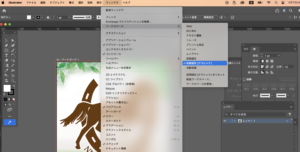
画面右上のワークスペース切り替えから「基本操作(クラシック)」を選ぶのがおすすめです。必要なツールが揃い、初心者の方でも解説書と同じ画面構成で進めやすくなります。
ワークスペースとは:
Illustratorの各種パネルやツールの配置状態のこと。自分の作業スタイルに合わせてカスタマイズして保存することも可能です。
これだけは覚えたい「画面の拡大・縮小・移動」のコツ
ショートカットを覚えるだけで、制作スピードは3倍変わります。
- 拡大: Ctrl(Command) + 「+」
- 縮小: Ctrl(Command) + 「-」
- 画面移動: スペースキーを押しながらドラッグ(手のひらツール)
マウスで虫眼鏡ツールをいちいち選ぶのは卒業!左手をショートカットに置くスタイルがプロへの近道です。
作業を早く進めるためには、ショートカットをたくさん使えるかで作業効率は上がっていきます。いちいちマウスを動かして作業しなくても便利なショートカットを知ることですごく楽にデザインできるようになります。
ぜひショートカット利用法をたくさん使ってデザインに活かせるようにしてくださいね。
初心者がまずマスターすべき「4つの最重要ツール」
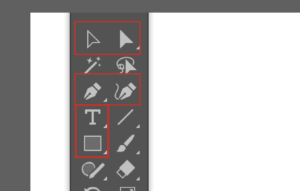
これだけは覚えよう!
- 選択・ダイレクト選択ツール
- 図形ツール
- 曲率ツール
- 文字ツール
何十種類もあるツールですが、まずはこの4つさえ使えればロゴやアイコン、簡単なチラシは作れます。
すべての基本「選択ツール」と「ダイレクト選択ツール」
「黒い矢印」はモノ全体を動かす、「白い矢印」は形の一部(角など)を動かす、と覚えましょう。
描画の第一歩!「図形ツール」で形を作る
長方形や正円を組み合わるだけで、ほとんどのデザインは構築できます。Shiftキーを押しながらドラッグで「正方形・正円」になる基本を忘れずに。
ペンツール不要?「曲率ツール」で簡単ベジェ曲線
難しいペンツールが苦手な方は「曲率ツール」から始めましょう。クリックしていくだけで綺麗なカーブが描けます。
情報を伝える「文字ツール(タイポグラフィ)」の基本
文字を入力し、フォントやサイズを変える基本操作です。文字パレットの細かい部分も触って文字を整えてみましょう。
文字を整えることは、デザイナーの基本です。
細かな詰めや文字間、行間など自然と揃えられるような癖をつけていきましょう。
ここが最初の難関!「パス」と「塗り・線」の仕組みを理解する
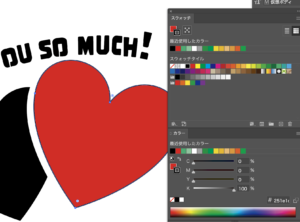
重要ポイント
「形」と「色」の概念を整理することが脱・初心者のカギです。
Illustrator特有の概念である「パス」を理解することが、挫折しない最大のポイントです。
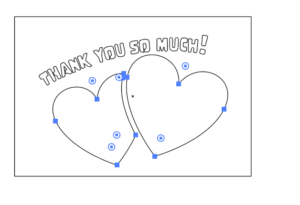
図解でわかる!アンカーポイントとハンドルの関係
形は「点(アンカーポイント)」と、それを繋ぐ「線(セグメント)」、曲がり具合を決める「ハンドル」でできています。
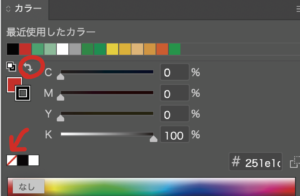
どっちが上?「塗り」と「線」の切り替えと色の選び方
ツールパネルの下にある四角い枠に注目してください。
- 塗り: 図形の中の色
- 線: 図形のフチの色
「線」の色を消したつもりが「塗り」の色が消えていた!というミスが初心者には非常に多いです。今どちらを選択しているか、必ずパネルを確認しましょう。
必ず消したい方を選択してから消すようにしましょう。画面上の見え方にも注意です。

制作スピードが劇的に変わる!厳選ショートカットキー早見表
時短の三種の神器
コピー、貼り付け、グループ化。これだけで制作時間は半分になります。
マウスで何度もメニューをクリックするのは卒業しましょう。
| 操作内容 | Windows | Mac |
|---|---|---|
| コピー | Ctrl + C | Command + C |
| 背面にペースト | Ctrl + B | Command + B |
| グループ化 | Ctrl + G | Command + G |
| 取り消し(戻る) | Ctrl + Z | Command + Z |
Ctrl + Z(戻る)は魔法のキー。失敗を恐れずに何度でもやり直せるのがデジタルデザインの強みですね。
作業中によく使うのがこちら。
デザインデータの詳細を確認したり、同じような作業を短縮化するのにも活用しています。
| 繰り返す作業 | Ctrl + D | Command + D |
| アウトライン表示 | Ctrl + Y | Command + Y |
| マスク | Ctrl + 7 | Command + 7 |
拡大・縮小表示なども使って作業を効率化させましょう。

初心者がハマりやすい「5つの失敗」と解決策
操作不能になっても焦らないでください。ほとんどの場合は単純な操作ミスが原因です。
誰もが通る道です。落ち着いて対処しましょう。
- 「ツールが全部消えた!」 → Tabキーを誤って押した可能性大。
- 「色が変わらない!」 → 選択ツールで対象を選んでいないかも。
- 「拡大したら文字が歪んだ!」 → Shiftキーを離して変形させていませんか?
- 「線が太くならない!」 → 単位設定(px/pt/mm)を確認しましょう。
- 「画面が白黒になった!」 → プレビューモードアウトライン表示(Ctrl+Y)に入ってしまったかも。
間違ったショートカットを押したことで表示がおかしくなってしまったことがありました。思い返してみると何か押したからで。再度ネットで原因を探してみたり、時間の無駄を作ってしまいました。
慌てない教訓になりました。
まとめ まずは「簡単な形」を並べることから始めよう
初心者が今日からやること
- [ ] ワークスペースを「基本操作(クラシック)」に設定する
- [ ] 「選択ツール」と「ダイレクト選択」の違いを触ってみる
- [ ] 「塗り」と「線」の切り替え(Xキー)を練習する
- [ ] 正方形と正円を組み合わせて、身近なマークを作ってみる
Illustratorは、一度「パス」の感覚を掴んでしまえば、あなたの想像力を無限に形にできる最強のパートナーになります。
最初から複雑なイラストを描こうとしなくて大丈夫。四角と丸を並べるだけでも、立派なデザインの第一歩です!
まずは、慣れることから始めましょう。図形を1から作るのは意外と時間がかかるものです。コツを知って仕舞えば、簡単な図形は、素材を使わなくても自然に描けるようになります。
ダイレクトツールやアンっカーポイントを動かしてみたり、パスを連結してみるなど。さまざまなやり方を身につけていけるといいですね。
FAQ(よくある質問)
- Q:iPad版とPC版、どっちから始めるべき?
- A:本格的なロゴや印刷物を作りたいならPC版が圧倒的に多機能でおすすめです。
- Q:最新のAI機能は使ったほうがいい?
- A:時間短縮などの利点からテキストプロンプトを利用してシーン、被写体、アイコンのベクター化が高品質なものになっています。何かを補助する役割で使うのは私は、良いと思っています。グラデーションのトレースも進化し滑らかなベクター表現が可能になりました。
次回記事・グラフィックデザインとは?

drops.designでは、初めの一歩を応援しています。ホームページから楽しめるメニューを発信中です。
広告デザインやアルコールインクアートを主とした教室を運営している弊社では
デザインに興味を持つことから始まり、使用しているソフトなどどうデザインに活かしていくかのデザインの教室も行っております。
机ひとつのスペースで、パソコンを使って表現できる世界の大きさ。
今では、簡単にデザインできるcanvaなどのデザインアプリも多くなってきました。その中で同じようなデザインに埋もれないあなたらしいデザインの作り方教えていきます。
ホームページでは、様々な用途のデザイン例を閲覧できます。デザインの新しい形・新たな制作物へのお問い合わせもお気軽に。

アートの教室

drops.designでは、2歳のお子さまから80代まで、
300名以上の方がアート体験を楽しんできました。
気軽に持ち歩けるキーホルダーや会社で使えるタンブラー、飾って楽しむインテリア作品など、メニューは豊富。
季節や会場に合わせた体験を随時開催しています。
最新スケジュールや予約はホームページからご覧ください。
あなたも、色と偶然が織りなすアートの世界へ。
。.。:+* ゚ ゜゚ +:。.。:+ ゚ ゜゚ +:。.。.。:+ ゚ ゜゚ *+