Canvaの気軽さとIllustratorの緻密さ、両方の良さを現場でフル活用しているデザイナーのyouです。
「デザインを作りたいけれど、無料から使えるCanvaとプロ仕様のIllustrator(イラレ)のどちらを選べばいいか分からない」「SNS画像はCanvaで十分って聞くけれど、仕事で使うならイラレも覚えるべき?」と悩んでいませんか?
直感的な操作と豊富なテンプレートで人気のCanva(キャンバ)と、グラフィックデザインの世界的標準ツールであるAdobe Illustrator(イラストレーター)。どちらも素晴らしいツールですが、得意なことや適した活用シーンはまったく異なります。
この2つのツールの特徴と違いを正しく理解し、「どこでどちらを使うべきか」という明確な使い分けの基準を持つことで、制作スピードを格段に上げながら、プロクオリティの成果物を生み出せるようになります。
CanvaとIllustratorは『どちらか一方だけを選ぶ』のではなく、目的に応じて賢く連携させることが作業効率を何倍にも引き上げる鍵なんですよ。
この記事では、グラフィックデザイナーの視点から、CanvaとIllustratorの決定的な機能の違いと、実務で迷わないプロの使い分け基準を徹底解説します!

基本:ひと目でわかる!CanvaとIllustratorの比較表
まずは、両ツールの特徴や違いを項目ごとに整理して確認してみましょう。
| 比較項目 | Canva | Adobe Illustrator |
|---|---|---|
| 操作の難易度 | 初心者向け(直感的・テンプレート中心) | プロ向け(本格的なツール習得が必要) |
| 作成のスピード | 圧倒的に速い(数分〜数十分) | じっくり構築(自由度が高い分、時間がかかる) |
| デザインの自由度 | テンプレート・素材の組み合わせが中心 | ゼロから完全オリジナルの形や図形を作成可能 |
| ベクターデータ作成 | 不可(ロゴのパス操作などは不可) | 完全対応(ベクター形式で劣化なし) |
| 印刷物・CMYK対応 | 一部対応(印刷用の高度な入稿設定は苦手) | 完全対応(CMYKカラー、入稿用データ作成が容易) |
| 導入コスト | 基本無料(有料プランもあり) | 月額サブスクリプション(有料) |
一般の方はイラストレーターの存在すら知らない方もいるかもしれません。
グラフィックデザインにおいて主流になっているデザインソフトの一つです。
canvaアプリから比較的簡単にデザインできる時代になりました。印刷にもそのまま出すことができるので簡単につくることができます。
もう少しデザインに関わってみたいという方は、イラストレーターを使ってデザイン・印刷会社を検討するのもデザインの幅が大きく広がります。
あなたに合わせた方法で勉強していってください。
徹底比較:ここが違う!3つの決定的な機能差
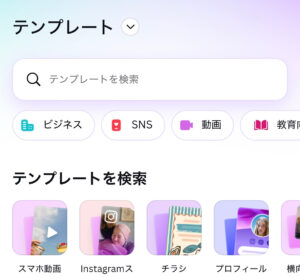
「見た目の操作感」以外に、実務で最も差が出る3つの重要なポイントを紐解きます。
1. 「テンプレートの組み合わせ」か「ゼロからの完全オリジナル」か
Canvaの強みは、プロが作った何万点もの高品質なテンプレートや素材が揃っている点です。テキストや写真を差し替えるだけで、初心者でも一瞬でおしゃれな画像が完成します。
一方、Illustratorは真っ白なキャンバスにペンツールを使って曲線を描いたり、複雑な図形を組み合わせたりして、世界にひとつだけの完全オリジナルデザインを一から構築することを得意としています。
2. 「ベクターデータ(パス)」で拡大・縮小に耐えられるか
Illustratorで作成するデータは「ベクター(パス)」形式と呼ばれ、どれだけ巨大に拡大しても画像が荒れたりボヤけたりすることがありません。看板、車体ラッピング、パッケージ、ロゴマークなど、あらゆるサイズに展開されるデザイン制作にはベクターデータが不可欠です。
3. 印刷用の「カラーモード(CMYK)」と入稿精度
Web画像で使われる「RGB(光の三原色)」と、印刷物で使われる「CMYK(インクの四原色)」の管理において、Illustratorは圧倒的な精度を誇ります。トンボ(トリムマーク)の設定や、フォントのアウトライン化など、印刷会社へのデータ入稿トラブルを防ぐ機能が完璧に備わっています。
ロゴ制作やブランドの根幹に関わるデザインを構築する際、パス(ベクター)を操作してミリ単位の微調整を行うIllustratorの精度と、CMYKの発色管理がなぜプロの現場で欠かせないのかについて、実用的な視点から理解しておくことが大切です。
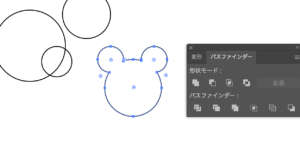
ベクターデータのアウトライン表示です。この表示では、デザインの画像や文字など上下関係のいらないデータが下に隠れていたりする場合の確認もできます。
ミスを防ぐための確認で都度使っています。
判断基準:プロはこう使い分ける!最適な活用シーン
Screenshot
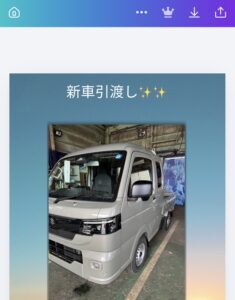
どちらのツールを使うべきか迷った時は、「作成する媒体」と「使用目的」で判断するのが最もスマートです。こちらは、ストーリーに流すように作成しました。
Canvaを使うのが最適なシーン
- SNS投稿画像・ストーリーズ・サムネイル: 毎日〜毎週更新するInstagramやブログのアイキャッチなど、スピードと量が求められるWeb画像。
- シンプルなプレゼン資料・案内状: 社内資料やちょっとしたイベントの告知文など、短時間で清潔感のあるレイアウトを作りたい時。
- チームでの共同編集・即時共有: URLを共有するだけで、デザイン知識のないメンバーやクライアントとリアルタイムで文字の修正や確認を行いたい時。
Illustratorを使うのが最適なシーン
- ロゴマーク・シンボルマークの制作: 永続的に使用し、名刺から看板まであらゆるサイズに拡大・変形されるブランドの顔。
- 商業印刷物(チラシ・名刺・ショップカード・冊子): 印刷会社に入稿して高品質な紙質で仕上げる本格的なペーパーアイテム。
- オリジナルグッズ・パッケージデザイン: 複雑なカットラインや特殊印刷(箔押し・型押しなど)を伴う立体物や商品パッケージ。
ロゴマークの作成や名刺・ショップカードなど、ブランドの基礎となる重要なデザインをIllustratorで完璧に作り込み、そこで確定した世界観やカラーコード、素材をCanvaに読み込んで日常のSNS発信に展開していくなど、両者の強みを掛け合わせたハイブリッドな運用が効果的です。
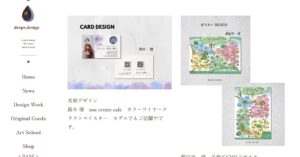
私は、イラストレータで作成したデータの作例をcanvaで編集しホームページに掲載しています。
Screenshot
しっかり作り込んで、手を抜くところは、楽に編集するといった自分なりにアレンジして活用してみてください。
応用:CanvaとIllustratorを掛け合わせる「最強の連携テクニック」
どちらか一方だけに絞る必要はありません。2つのツールを組み合わせることで、制作のクオリティとスピードを同時に最大化できます。
プロの連携ワークフロー
- Illustratorで「基本パーツ」を作成: ロゴマーク、オリジナルのイラスト、こだわりのあしらい図形をイラレで作成し、背景透過のPNGデータ(またはSVGデータ)で書き出します。
- Canvaへ「素材登録」してブランド化: 書き出したパーツをCanvaの「ブランドキット」にアップロードし、チームや自分専用の素材として登録します。
- Canvaで「日々のSNS展開」を爆速化: 登録したロゴやオリジナルパーツをCanvaのテンプレートに配置し、日々のInstagram画像やブログアイキャッチを数分で大量生成します。
まとめ 道具の特性を知り、クリエイティブをもっと自由に
Canva vs Illustrator・使い分けチェックリスト
- [ ] スピード優先のWeb画像(SNS等)なら「Canva」を選んでいるか?
- [ ] 印刷会社に入稿する本格的な印刷物やロゴ制作なら「Illustrator」を選んでいるか?
- [ ] 拡大・縮小に耐えるベクターデータが必要か確認したか?
- [ ] イラレで作ったオリジナル素材をCanvaに取り込んで効率化できているか?
- [ ] 発注者やチームメンバーとの共有方法(URL共有か入稿データか)を考慮したか?
CanvaもIllustratorも、あなたの頭の中にあるアイデアや想いを形にするための「素晴らしい道具(ツール)」に過ぎません。
「手軽にスピーディーに発信したい時」はCanvaの力を借り、「こだわり抜いた一生もののブランドや印刷物を作りたい時」はIllustratorの精度を頼る。このしなやかな使い分けができるようになることで、あなたのクリエイティブの幅はどこまでも広がっていきます。
ぜひ、それぞれのツールの得意分野を味方につけて、楽しみながら素敵なデザインを世界へ届けていってくださいね!
道具の特徴を知ることは、あなたの表現力をもっと自由に解放するための第一歩です。ライフスタイルや目的に合わせて賢くツールを使いこなし、ワクワクするデザインライフを楽しんでくださいね!
次回記事・グラフィックとは?
drops.designでは、初めの一歩を応援しています。ホームページから楽しめるメニューを発信中です。
広告デザインやアルコールインクアートを主とした教室を運営している弊社では
デザインに興味を持つことから始まり、使用しているソフトなどどうデザインに活かしていくかのデザインの教室も行っております。
机ひとつのスペースで、パソコンを使って表現できる世界の大きさ。
今では、簡単にデザインできるcanvaなどのデザインアプリも多くなってきました。その中で同じようなデザインに埋もれないあなたらしいデザインの作り方教えていきます。
ホームページでは、様々な用途のデザイン例を閲覧できます。デザインの新しい形・新たな制作物へのお問い合わせもお気軽に。
アートの教室

drops.designでは、2歳のお子さまから80代まで、
800名以上の方がアート体験を楽しんできました。
気軽に持ち歩けるキーホルダーや会社で使えるタンブラー、飾って楽しむインテリア作品など、メニューは豊富。
季節や会場に合わせた体験を随時開催しています。
最新スケジュールや予約はホームページからご覧ください。
あなたも、色と偶然が織りなすアートの世界へ。
。.。:+* ゚ ゜゚ +:。.。:+ ゚ ゜゚ +:。.。.。:+ ゚ ゜゚ *+