こんにちは!普段はグラフィックデザイナーとして広告物やWeb素材の制作を行う傍ら、写真のレタッチや色校正、デザインへの馴染ませ作業を日常的に行っているデザインスタジオです。今回は「Photoshopを使って、暗く沈んでしまった写真を自然かつ鮮明に明るく補正するテクニック」をお届けします!
「せっかく撮った写真が逆光で顔が真っ暗……」「室内で撮影したら全体的にどんより暗くなってしまった」とがっかりした経験はありませんか?
暗い写真を無理に明るくしようとして、全体が白っぽくボヤけたり、ノイズが目立ってしまったりした方も多いはずです。実は、プロが自然に明るさを補正する際は、単に「明るさ」の値を上げるのではなく、「暗部(シャドウ)」「中間調」「明部(ハイライト)」を個別にコントロールするという明確なコツがあります。この記事では、初心者でも失敗せずに透明感のある明るい画像へ蘇らせる基本手順と編集のポイントを詳しく解説します。

なぜ写真は暗くなる?明るさ補正で意識すべき「階調(トーン)」の基本
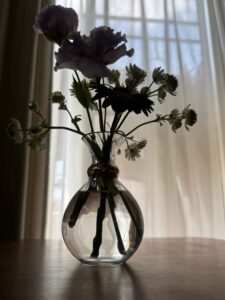
この章でわかること
- 写真が暗くなってしまう主な原因(逆光・露出不足)
- 単に「明るくする」だけでは失敗する理由と階調の考え方
明るくしすぎると「白飛び」と「ノイズ」の原因に
暗い写真を補正する際、画像全体を一律に明るくしてしまうと、もともと明るかった部分が真っ白に塗りつぶされる「白飛び」が起きたり、暗い部分にざらざらとしたノイズが浮き出たりしてしまいます。写真の魅力を損なわずに補正するには、明るい部分の質感を残しながら、暗い部分だけを持ち上げる計算されたアプローチが必要です。
「ハイライト・中間調・シャドウ」を独立して捉えるのがプロの視点
写真の明るさは「ハイライト(最も明るい部分)」「中間調(肌や背景などの主となる色域)」「シャドウ(影や黒い部分)」の3層で構成されています。この3つのバランスを個別に調整できるツールを使うことが、自然で立体感のある仕上がりの絶対条件です。
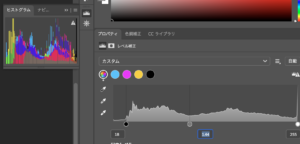
photoshop「ヒストグラム」を使って説明していきます。
「潰れている暗部」と「維持すべき中間調」
Photoshopで暗い写真を自然に明るくする4つの手法
 明るさ補正の4大手法
- 最も万能!「トーンカーブ」でS字・山型コントロール
- 逆光・影に強い「シャドウ・ハイライト」調整
- 直感的に明暗を調整できる「レベル補正」
- 部分的な暗さを救う「露光量+描画モード(スクリーン)」
1. 【王道】「トーンカーブ」で中間調を持ち上げる
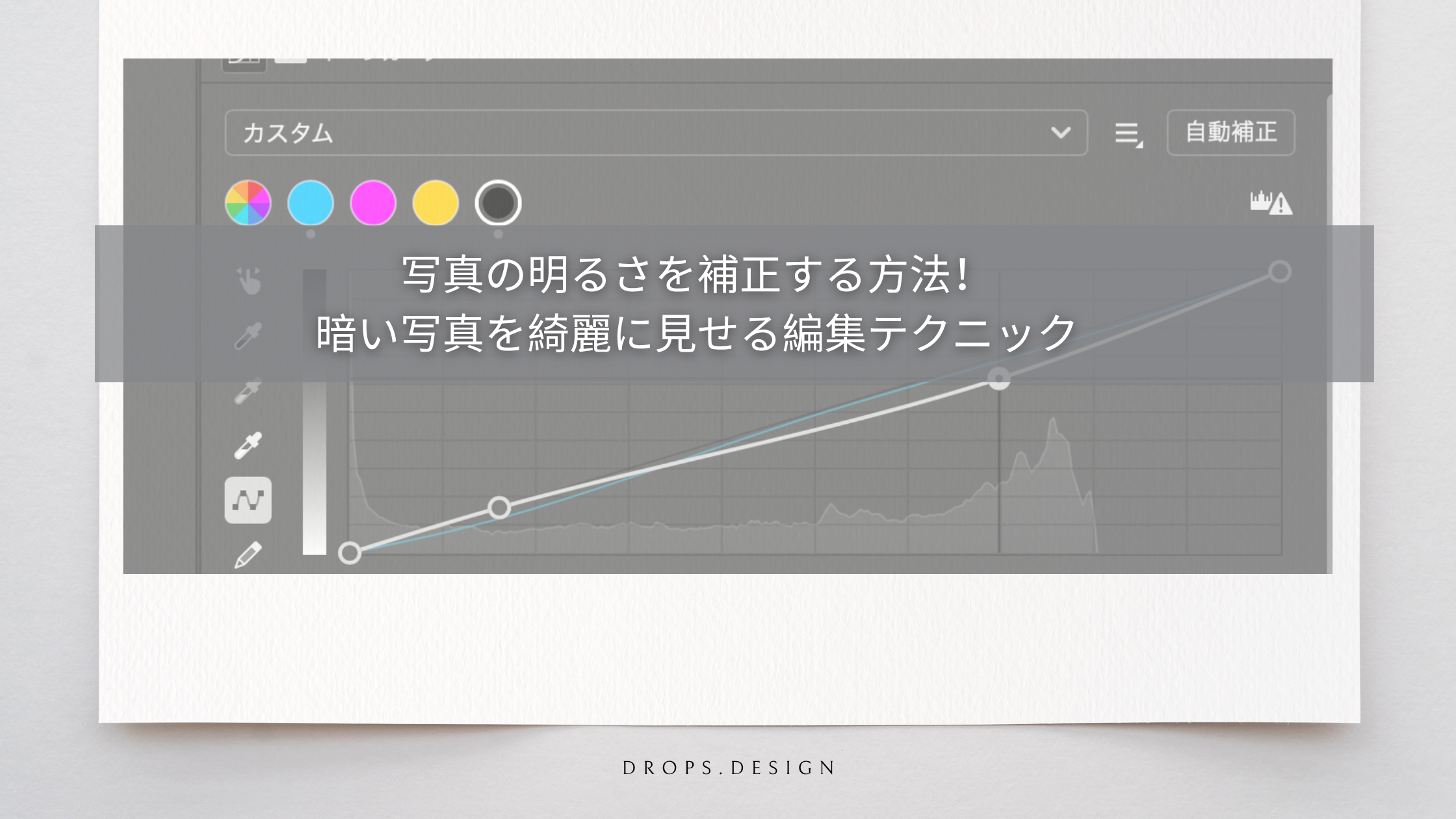
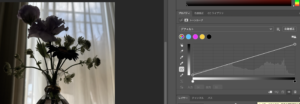
補正の基本であり最も美しく仕上がるのが「トーンカーブ」です。直線の中央(中間調)を上方向に緩やかに持ち上げることで、ハイライトの白飛びを防ぎつつ、写真全体を自然でふんわりとした明るさに引き上げることができます。
2. 【逆光向け】「シャドウ・ハイライト」で影になった部分だけを照らす
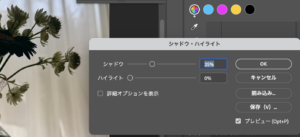
背景は明るいのに人物の顔だけが暗い「逆光写真」には、メニューの「イメージ > 補正 > シャドウ・ハイライト」が劇的な効果を発揮します。
明るい背景には一切影響を与えず、暗く沈んだシャドウ部分だけをピンポイントで明るく補正してくれます。
シャドウ・ハイライト:写真の中の「暗すぎる部分だけを明るく」「明るすぎる部分だけを暗く」自動感知して個別にレスキューしてくれる強力な補正ツールです。
3. 【基本】「レベル補正」でシャドウとハイライトの境界を締める
「レベル補正」パネルで、入力レベルの左端(黒)と右端(白)のスライダーを山(ヒストグラム)の端に合わせ、中央のスライダー(グレー)を左に動かします。これにより、くすんだ暗い写真のメリハリが一瞬で復活します。
4. 重度の暗い写真を救う「描画モード:スクリーン」の重ね技
全体が非常に暗い写真は、元画像を複製してレイヤーの描画モードを「スクリーン」に変更するだけで、クッキリと自然な明るさが加わります。明るさが足りない場合はレイヤーをさらに複製し、不透明度で微調整するのがプロの時短テクニックです。
極端に暗い写真を強引に明るくすると、隠れていたデジタルノイズが目立ってきます。
「Filter > ノイズ > ノイズを低減」を微量だけ併用して、ざらざら感を抑えましょう。
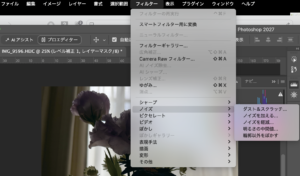
ノイズを削減
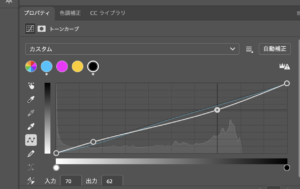
トーンカーブで調整中。
暗い写真をさらに魅力的見せるプラスワンテクニック
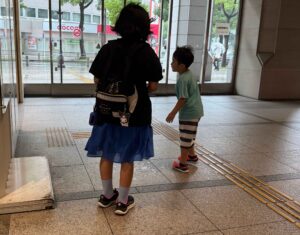
被写体別の明るさTips
- 人物・ポートレート:肌のトーンを明るくしつつ透明感をプラス
- 室内・料理写真:暗さを解消しつつ「色温度(暖かみ)」を保持
- 商品・EC画像:背景の白さを引き立てて清潔感を出す
人物写真:明るくした後に「肌の血色(ピンク・黄色み)」を補う
暗い写真を持ち上げると、肌の色が白っぽく退色して健康的に見えないことがあります。
明るさを補正した後は、調整レイヤーの「色相・彩度」や「特定色域の選択」で、レッドやイエローの彩度をほんの少しだけ戻してあげると、血色の良いみずみずしい肌に仕上がります。
料理・カフェ写真:明暗補正+「黄色み(暖色)」で美味しそうに見せる
暗いレストランなどで撮った写真は、単に明るくするだけでなく「カラーバランス」で少しだけイエローとマゼンタを足します。
温かみのある光の中で撮影したようなシズル感が復活します。
あなたが 暗い写真を直すときは「明るさ」だけでなく「色味の抜け」も一緒にチェックするのがポイントです。
明るくした後に少し色を補ってあげると、一気にプロの写真っぽくなりますよ!
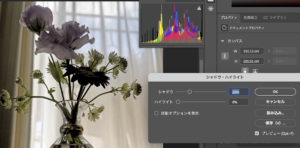
シャドウを調整
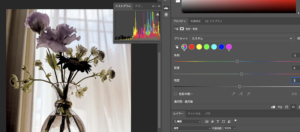
トーンカーブやレベル補正で色の濃度を調整。シアンを触る際は、マゼンタやイエローも色味が引っ張られるので少しずつ調整します。
彩度など色の鮮明さの調整をしていきます。
全て調整レイヤーを使って補正していくと、その都度調整を直すことも可能です。
暗い写真は、青みが必ず入っています。これは、カメラを細かく設定しない場合の写真を撮る際は、ほとんどの状況で起こる現象です。
実際の写真に近づくために少しずつ補正を加えます。
レイヤーを作りながら少しづつ覚えていきましょう。実際に補正前・補正後の写真を印刷して確認すると広告物を制作の際は失敗がかなり減ってきます。
よくある質問(FAQ) 写真の明るさ補正に関する悩み
- Q:スマホの標準写真アプリの明るさ補正とPhotoshopの違いは?
- A:スマホの自動補正は一括調整のため白飛びやノイズが出やすいのに対し、Photoshopは「シャドウだけ」「中間調だけ」を精密にコントロールできるため、画質を劣化させずに自然な明るさを再現できます。
- Q:暗すぎる写真を綺麗に補正するための撮影時の予防策は?
- A:後から補正することを前提とする場合、スマホやカメラの設定で「RAWデータ保存」にしておくか、白飛びしないギリギリの明るさ(露出補正)で撮影しておくのがベストです。
お客様によってはこんな写真使える?このデータしかないと言ったご意見もあります。それに対応してくためには、補正のスキルを磨いてお客様の不安をなくしてあげましょう。
白飛びしていない写真はほとんど修正可能です。また最近ではAI機能を使って写真な余分なものを消したり、加工も可能です。
自身で撮影する場合は、rawデータもとっておくことをお勧めします。白飛びしてしまったデータのほとんどが画質の色の網点がなくなってしまうからです。このrawデータを残しておくと白飛びした部分にも網点が残りさらに細かく色補正できるようになります。
データとしては、膨大なデータ量にもなってくるので必要がなくなった時点でデータ管理していきましょう。
適切な明るさ補正で暗い写真を極上のメインビジュアルに変えよう!
まとめ:明るさ補正の鉄則
1. 全体を一律に明るくせず「中間調」と「シャドウ」を意識して調整する
2. トーンカーブやシャドウ・ハイライトで白飛び・ノイズを防ぐ
3. 明るくした後の「色味の退色」をカラー調整でフォローする
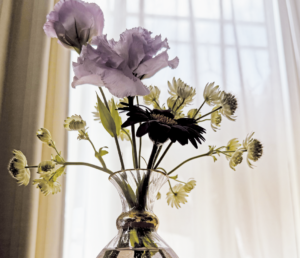
暗く沈んでしまった写真でも、あきらめる必要はありません。
今回紹介した「トーンカーブ」や「シャドウ・ハイライト」といったPhotoshopの基本テクニックを使えば、「もとから光が差し込んでいたかのような自然で美しい写真」へと生まれ変わらせることができます。
あなたが失敗写真だと思って諦めていた素材も、適切な補正をかければ素晴らしいデザイン素材になります。
ぜひ手元にある暗い写真で試してみてくださいね!
デザイナーになって頃は、写真補正がいちばんの悩みでした。
いくらチラシが満足できるものになっても気になるところは写真の色味だったり、、、。クライアントから提供される写真のほとんどは色補正が必要なものばかりです。一つひとつ使える写真に直して目で見た時に違和感がないように感じる色味へと近づけていきます。
青み・シアンを触るとどうしても青に引っ張られほかの色味が黄色くなることがしばしばでした。
シャドウ路落としていくとデータしたいが浅い画像になってしまうのでブラックをもう少し調整して立体感に注意したりしました。
参考に意見をもらえる先輩のような人がいたら、写真をみせて大丈夫なのか意見を聞いたり、その都度調整し直したりして経験を積んできました。
皆さんも少しづつ慣れて行ってくださいね。場数を踏んで補正に強くなっていきましょう。
次回記事・グラフィックとは?
drops.designでは、初めの一歩を応援しています。ホームページから楽しめるメニューを発信中です。
広告デザインやアルコールインクアートを主とした教室を運営している弊社では
デザインに興味を持つことから始まり、使用しているソフトなどどうデザインに活かしていくかのデザインの教室も行っております。
机ひとつのスペースで、パソコンを使って表現できる世界の大きさ。
今では、簡単にデザインできるcanvaなどのデザインアプリも多くなってきました。その中で同じようなデザインに埋もれないあなたらしいデザインの作り方教えていきます。
ホームページでは、様々な用途のデザイン例を閲覧できます。デザインの新しい形・新たな制作物へのお問い合わせもお気軽に。
アートの教室

drops.designでは、2歳のお子さまから80代まで、
800名以上の方がアート体験を楽しんできました。
気軽に持ち歩けるキーホルダーや会社で使えるタンブラー、飾って楽しむインテリア作品など、メニューは豊富。
季節や会場に合わせた体験を随時開催しています。
最新スケジュールや予約はホームページからご覧ください。
あなたも、色と偶然が織りなすアートの世界へ。
。.。:+* ゚ ゜゚ +:。.。:+ ゚ ゜゚ +:。.。.。:+ ゚ ゜゚ *+