グラフィックデザイナー・作家のyouです。
「フォントを選んで文字を打っただけなのに、なんだか素人っぽい……」そう感じたことはありませんか?実は、プロのデザイナーが作る文字デザインと、初心者の文字には明確な違いがあります。
文字を打った後に必ず行うのが「詰め」の作業です。全角・半角のバランスを見ながら、一文字ずつ心地よい距離感を探るのが私のこだわりです。
それは、文字を単なる「記号」としてではなく、一つの「グラフィック(図形)」として捉え、0.1mm単位で調整しているかどうかです。この記事では、Illustrator(イラストレーター)を使って、文字を劇的に美しく、そして印象的に変える加工テクニックを厳選して解説します。
この記事を読み終える頃には、あなたのデザインの「文字」が、ただのテキストから「魅せるデザイン」へと進化しているはずです。

【基礎】ただ打つだけは卒業!文字を「デザイン」するための第一歩
この章でわかること
- プロが最もこだわる「文字詰め」の重要性
- 加工の幅を広げる「アウトライン」の仕組み
デザインの完成度は、テクニック以前の「基礎的な調整」で8割決まります。
プロの仕上がりに直結する「カーニング(文字詰め)」の極意
カタカナや漢字、記号が混ざると、文字の間隔はバラバラに見えてしまいます。そのままにすると「間延び」した印象を与え、信頼感まで損なわれてしまいます。
フォントによっては、すごく間延びしているようなものや数字・記号などが隣にあるときに文字感バランスがおかしい時があります。見た目でみながら私は調整しています。
数字においては、半角・全角で大きさが違うし数字も一桁・二桁/それ以上では見た目やスッキリ見えるかがすごく変わります。
金額や日付等はすごくバランスが伸びやすいので調整が必要です。
加工の必須工程「アウトライン作成」のメリットとデメリット
文字を「図形(パス)」に変換することで、一文字ずつ形を歪ませたり、色を細かく塗り分けたりできるようになります。
アウトライン化すると、後から「文字の打ち直し」ができなくなります。必ずコピーを取ってから作業しましょう。
テクニック1:アピアランスで自由自在!「二重・三重の縁取り」
ここがコツ
文字を太らせても、文字本来の「骨格」を崩さない方法をマスターしましょう。
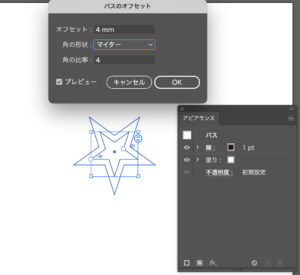
「パスのオフセット」を使えば角が丸くならない
単純な「線」の設定で縁取りをすると、文字が潰れてしまいます。「アピアランスパネル」から「パスのオフセット」を使うことで、綺麗な輪郭を保ったまま縁取りが可能です。
初心者で機能を知っていないと大変な思いをするかもしれません。この方法を知っていると綺麗で正確な線を引くことができます。

テクニック2:一瞬でロゴっぽくなる!「一文字ずつの変形と配置」
文字を「打つ」のではなく「配置する」と考え方を変えてみましょう。
文字の重なりで奥行きとリズムを作る
アウトライン化した文字を、あえて少し重ねたり、高さを上下にずらしたりするだけで、ロゴのような躍動感が生まれます。
単調に並めるのではなく、文字の大きさにも「主役」と「脇役」を作ることで、視線がスムーズに流れるようになりますよ。
文字がデザインの大半を占めることがあります。ただ読めせるのではなくイメージを想像させる装飾の仕方ができることもデザイナーとしては必須になってきます。
文字をアウトライン化するとグラデーションを使うことができたり、写真を文字に重ねることもできます。様々な効果もできるのでぜひチャレンジしてみてください。クライアントによって文字が変わると言った可能性もあります。
修正できるようにドキュメント外にアウトラインしないフォントを取っておくことも忘れないようにしましょう。フォント自体の名前を忘れてしまうと言ったこともありますので、リスク軽減のためにも習慣づけしていくことを覚えましょう。
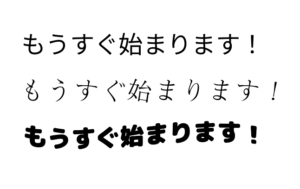
作り込んだり細かくスペースを調整してみたりすると印象が変わってきます。
テクニック3:質感をプラス!「グラデーションとテクスチャ」の活用
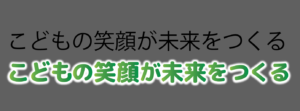
高級感や信頼感を出すためには、平坦な色ではなく「質感」を意識します。
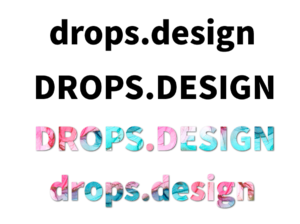
文字の中に写真を切り抜く「クリッピングマスク」の魔法
クリッピングマスクとは:
特定の形(文字など)の中に、別の画像やパターンを閉じ込める機能です。
この場合は、文字1文字ごと写真をマスクする感じになります。グラデーションは、全体にかけることもできますし、1文字ごと変えることも可能です。
テクニック4:動きを出す!「エンベロープ」と「シアー」で歪ませる
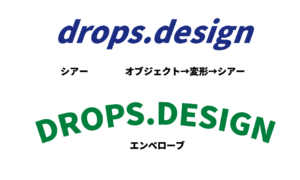
勢いのあるキャッチコピーには、形状の歪みが効果的です。
使い分けのポイント
- シアー: 斜めに傾けてスピード感を出す
- エンベロープ: 旗のようにたなびかせたり、アーチ状に変形させる
- シアーツールを使う
- 対象を選択し、ツールボックスの「回転ツール」を長押しして「シアーツール」を選択。
- オブジェクト上でドラッグして傾きを調整。Shiftキーを押しながらドラッグすると水平/垂直を保ちやすい。
- シアーツールをダブルクリック
- ツールバーの「シアーツール」をダブルクリックしてダイアログを開く。
- 角度や軸(水平・垂直)を数値で正確に指定可能。
- 変形パネルを使う
- オブジェクトを選択し、[ウィンドウ] > [変形] を表示。
- 変形パネル内のシアーアイコン(平行四辺形)の数値フィールドに角度を入力。
- 文字を選択し、メニューの
オブジェクト>変形>シアーを選択。 - 角度を指定(例: 20度)し、OKをクリック。
- 基準点を変える: シアーツール使用中、Alt(Option)キーを押しながらクリックすると、変形の中心点(基準点)を変更できる。
- 解除する方法: 誤ってシアーをかけた場合は、変形パネルでシアーの数値を「0」に戻すか、[オブジェクト] > [変形] > [変形を解除] で戻せる。
テクニック5:流行のスタイルを作る!「レトロ・ヴィンテージ加工」
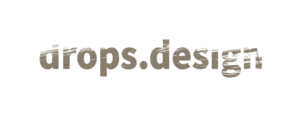
最近のトレンドである、少しかすれたような、どこか懐かしい文字デザインの作り方です。
- グランジ(かすれ)素材のマスク
- 白い紙袋などの上に、ざらざらしたグランジ素材(黒色)を配置し、クリッピングマスクをかける。
- 不透明度パネルで「マスク作成」を行い、下のレイアウトに穴をあけることで、印刷のかすれを再現。
- テクスチャ(紙の質感)の重ね合わせ
- ヴィンテージペーパーなどの画像素材を、デザインの上に配置。
- 「透明」パネルで描画モードを「乗算」にし、不透明度を調整(50%〜70%程度)してなじませる。
- ノイズ効果の追加
- オブジェクトをコピー&ペーストし、上側に「効果」>「テクスチャ」>「粒状」を適用。
- 描画モードを「オーバーレイ」や「乗算」に設定し、粒子感を足す。
- ノスタルジックなカラー設計
- 彩度を下げ、少し茶色がかったピンク、黄色、レトロな赤など、懐かしい色味(昭和風)を採用する。
フォント選びは、お客様がよく使うフォントのほか、企業イメージに合ったものなど、仕事において連想させるものにもなるので
丁寧感の明朝やはっきりきっちりゴシック、信頼感・高級感などのクライアントのイメージを良くさせるようなものを選ぶといいでしょう。
まとめ 文字は「読むもの」であり「見るもの」でもある
文字デザインのチェックリスト
- [ ] 文字の間隔が「間延び」していないか?
- [ ] 全角・半角のバランスは整っているか?
- [ ] 重要な文字が、大きさや加工で目立っているか?
- [ ] フォントのイメージは、内容と合っているか?
Illustratorを使えば、文字は単なる情報を超えて、感情を揺さぶる「アート」になります。
美しい文字詰めは、それだけで「丁寧な仕事」を伝えてくれます。0.1mmの調整を惜しまないことが、良いデザインへの近道です。
私がデザイン会社に入った当初は、シンプルな文字モミの名刺の修正でした。文字だけだからと簡単に修正した気持ちでいましたが、
上司からは、細かく文字のカーニングや大きさ・揃えを徹底的に指摘され、かなり時間がかかってしまいました。
今では、文字の気になるところ細かな詰め大きさ、伸びなども自然に治せるようになりましたが、身につくまではたくさんのデザインをしていくことが大事です。一つ決まりを作ったら文章の中で、全て同じように合わせていくと統一感のある文字群になります。
一文字一文字触ると、ミスを引き起こす場合もあるので慎重に進めることです。
FAQ(よくある質問)
- Q:文字を詰めすぎて、逆に読みづらくなってしまいました。
- A:詰めすぎは禁物です。特に長い文章(本文)は、適度な余白がある方が可読性が高まります。「タイトルは詰め気味に、本文は標準的に」が基本です。
- Q:フリーフォントを加工して商用利用しても大丈夫?
- A:フォントごとに「利用規約」が異なります。「改変・加工の可否」や「商用利用の範囲」を必ず事前に確認しましょう。
- Q:文字の長体はどこまで大丈夫?
- A:スペースが狭い・文字を揃えるときに文字自体に長体をかける場合があります。文字の横のパーセントを触ると長体にできますが、入れ込むスペースの大きさや読みづらくならないようやりすぎないように気をつけましょう。
次回記事・グラフィックデザインとは?
drops.designでは、初めの一歩を応援しています。ホームページから楽しめるメニューを発信中です。
広告デザインやアルコールインクアートを主とした教室を運営している弊社では
デザインに興味を持つことから始まり、使用しているソフトなどどうデザインに活かしていくかのデザインの教室も行っております。
机ひとつのスペースで、パソコンを使って表現できる世界の大きさ。
今では、簡単にデザインできるcanvaなどのデザインアプリも多くなってきました。その中で同じようなデザインに埋もれないあなたらしいデザインの作り方教えていきます。
ホームページでは、様々な用途のデザイン例を閲覧できます。デザインの新しい形・新たな制作物へのお問い合わせもお気軽に。
アートの教室
drops.designでは、2歳のお子さまから80代まで、
300名以上の方がアート体験を楽しんできました。
気軽に持ち歩けるキーホルダーや会社で使えるタンブラー、飾って楽しむインテリア作品など、メニューは豊富。
季節や会場に合わせた体験を随時開催しています。
最新スケジュールや予約はホームページからご覧ください。
あなたも、色と偶然が織りなすアートの世界へ。
。.。:+* ゚ ゜゚ +:。.。:+ ゚ ゜゚ +:。.。.。:+ ゚ ゜゚ *+