グラフィックデザイナー・作家のyouです。
「チラシやWebバナーを作るために人物や商品を背景から切り抜きたいけれど、髪の毛の周りがガタガタになってしまう……」「商品の境界線に元の背景色が残って浮いてしまう……」と悩んだことはありませんか?
広告デザインやWeb制作において、「写真の切り抜き(背景消去)」は避けて通れない基本中の基本であり、デザインのクオリティを大きく左右する最重要プロセスです。
Photoshopの最新機能を活用すれば、初心者でも驚くほどスピーディーかつ自然に背景を消すことができます。この記事では、被写体別の最適な切り抜き手法と、プロが実践している自然になじませる裏技を詳しく解説します。

なぜ切り抜きが重要?デザインの仕上がりを左右するプロのこだわり
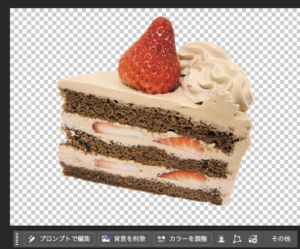
この章でわかること
- 切り抜きの精度がデザインの「信頼感」にどう直結するか
- 被写体の形や特徴に応じた切り抜きツールの使い分け
境界線の1pxの仕上がりが「素人っぽさ」と「プロ感」の境目
切り抜いた被写体のフチに元背景の白いフチが残っていたり、角がガタガタに切り落とされていたりすると、どんなにレイアウトやフォントが美しくても一気に素人っぽい印象になってしまいます。
境界線を滑らかに処理し、新しい背景に違和感なくなじませる技術こそがプロのデザインクオリティを支えています。
被写体の性質(直線・曲線・髪の毛・透明物)に合わせてツールを選ぶ
Photoshopには数多くの切り抜きツールが存在します。万能な1つのツールに頼るのではなく、「カチッとした工業製品」「ふわふわした髪の毛」「ガラスなどの透明物」といった被写体の特性に合わせてツールを使い分けることが、スピードと美しさを両立させる鍵です。
画像は、一個一個画素で出来ています。自動選択ツールは昔と違い、今は非常に便利に切り抜きしてくれるようになりました。
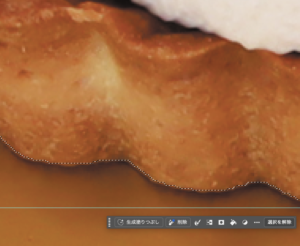
画素を切り抜こうとするので切り抜きのラインがガタガタになりがちです。小さな状態で使用するならそこまで気にならないと思いますが、ある程度大きな状況で使用する場合は、ガタガタラインが丸見えになってしまいます。
デザイナー時代散々切り抜きしていたのでペンツールを使いこなせていれば、滑らかなラインで切り抜くことが可能です。
また、複雑な切り抜きや画像が混み合っている場合、うまくパスが作られない場合があります。
自動ツールで選択した後でやり直すのは、割と大変で時間がかかったりします。ある程度は、しっかり切り抜きを練習するのをお勧めします。
Photoshopで写真を綺麗に切り抜く4つの方法
切り抜きの4大手法
- ワンクリックで完了!「被写体を選択」&「背景を削除」
- 髪の毛や毛並みに強い「選択とマスク(髪の毛を調整)」
- 境界線がはっきりした商品に最適「ペンツール(パス抽出)」
- 細かいアンテナやツルに効く「クイック選択+マスク描画」
1. 【爆速】「被写体を選択」機能で一瞬でベースを作る
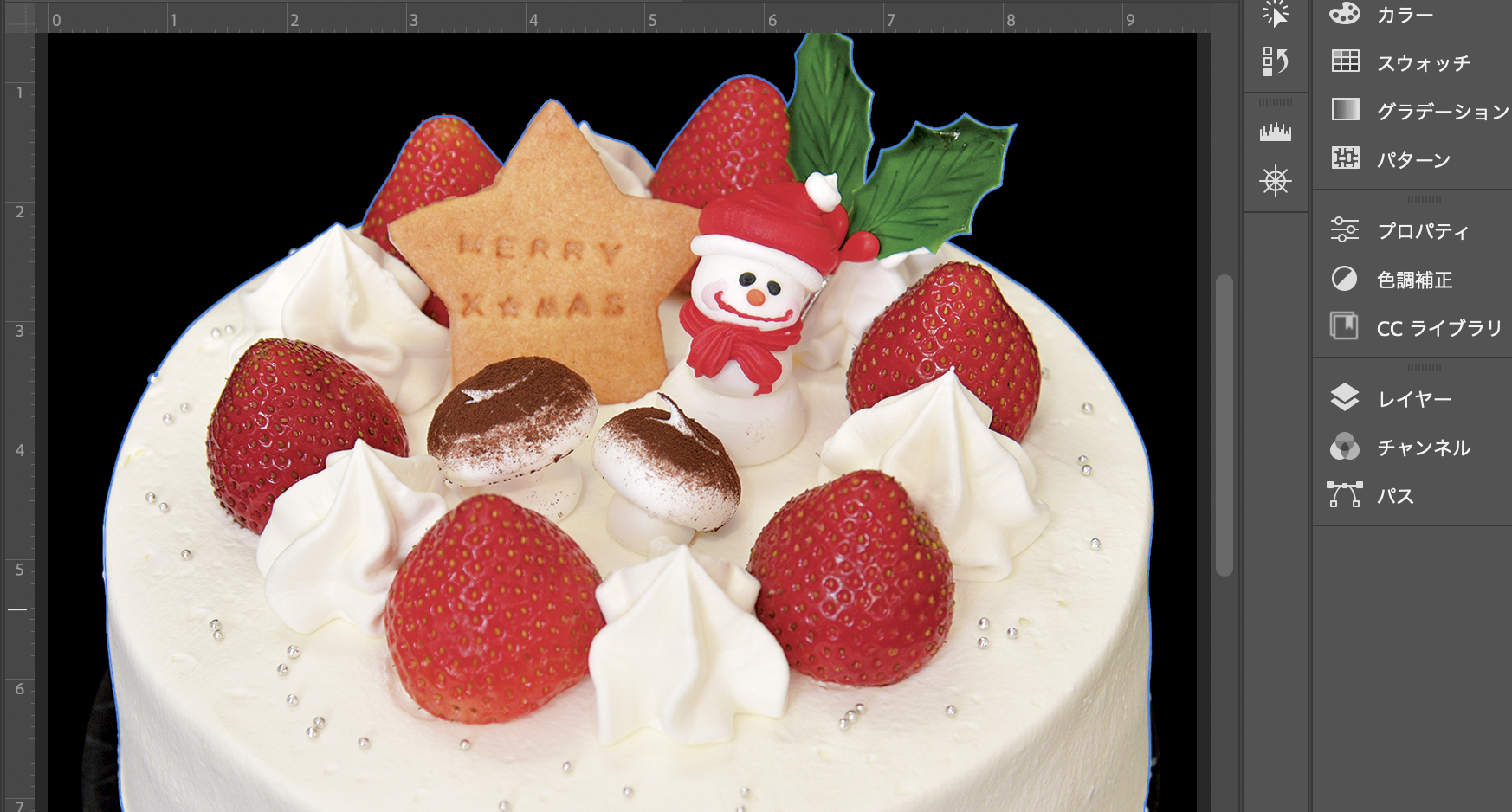
ツールバーの「選択範囲 > 被写体を選択」を実行するか、プロパティパネルの「背景を削除」ボタンをクリックするだけで、Adobe Sensei(AI)が自動でメインの被写体を感知して切り抜いてくれます。
コントラストがはっきりした画像なら、これだけで8割以上の作業が完了します。
2. 【人物向け】髪の毛のフチも綺麗に残す「選択とマスク」
人物の切り抜きで最も難易度が高いのが「髪の毛」です。「選択とマスク」ワークスペースに入り、上部の「髪の毛を調整」ボタンを押すか、「境界線調整ブラシツール」で髪のフチをなぞるだけで、複雑な毛束と背景を綺麗に分離できます。
選択とマスク:髪の毛や動物の毛並みなど、境界線が複雑で不曖昧な被写体を精密に選択・微調整するためのPhotoshop専用ワークスペースです。
3. 【商品向け】究極の滑らかさを生む「ペンツール(パス切り抜き)」
家具、家電、化粧品ボトルなど、境界線がハッキリした人工物を切り抜く場合は「ペンツール」でベジェ曲線を描いてパスを作成するのが鉄則です。
拡大しても境界線が絶対にガタつかず、シャープで美しい輪郭を抽出できます。
私は昔からパスで切り抜きをしてます。何千個切り抜いたかわからないくらいなのでだいぶ早くなりました。滑らかさでいうとやはりこれがいちばんです。細かい部分の切り抜きはセンスで違ってくると思います。
4. 画像を傷つけない「レイヤーマスク」での運用を徹底する
消しゴムツールで直接背景を消してしまうと、後から修正が効かなくなります。
必ず「選択範囲」を作成してから「レイヤーマスクを追加」し、黒ブラシ・白ブラシで表示・非表示をコントロールする「非破壊編集」を行いましょう。
切り抜き作業で消しゴムツールを使うのは厳禁です。必ず「レイヤーマスク」を使用して、後からいつでも微修正できる状態で保存しておきましょう。
切り抜いた被写体を新しい背景に自然になじませるコツ
なじませのプロ技
- 「フチ取りの削除」で元背景の白フチ・黒フチを消し去る
- 「境界線を調整(ボカシ)」で馴染み感を出す
- 新しい背景の色かぶり(トーン)を被写体に反映させる
1. 浮き出てしまう原因「元背景の白フチ(フチ取り)」を一瞬で消す
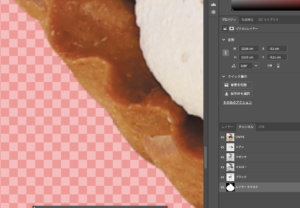
暗い背景に被写体を配置した際、境界線に1px程度の白いフチが残ってしまうことがあります。
メニューの「レイヤー > マスク > フチ取りの削除」を実行し、1〜2pxに設定するだけで、周りの不要な色フチが一瞬で除去されます。
2. 境界線に「0.5〜1pxのぼかし」を入れて馴染ませる
パキッとしすぎた切り抜き線は、新しい背景の上で合成感(浮き出ている感)を生んでしまいます。
レイヤーマスクの属性パネルで「ぼかし」の値を0.5px〜1pxだけ入れることで、背景のピクセルとなじみ、本物の写真のような被写界深度が生まれます。
切り抜いた後に「フチ取りの削除」と「ほんのわずかなマスクのぼかし」を入れるだけで、合成の違和感が一気に消えますよ!プロの現場でも必須の仕上げテクニックです。
より自然に馴染ませるためには、輪郭に少しぼかしを入れることです。使い方によっては、影をつけたり商品によってデザインを考えます。
練習して試してみてください。
よくある質問(FAQ) Photoshopでの背景消去・切り抜きに関する悩み
- Q:ガラス瓶や透明なコップの背景を綺麗に透かして切り抜くには?
- A:描画モードを「乗算」や「スクリーンの組み合わせ」に設定するか、アルファチャンネル(チャンネルパネル)を活用して明暗のコントラストから透明部分のマスクを作成するのがプロのテクニックです。
- Q:PhotoshopとIllustrator、切り抜きはどちらで行うのがいい?
- A:パスを使ったシンプルな図形切り抜きならIllustratorでも可能ですが、髪の毛の抽出やフチの馴染ませ処理ができる「Photoshopで切り抜いてPSD/PNG保存」するのが最も美しく確実です。
チラシなどに配置して使う際は、必ず印刷用形式:CMYKに色を合わせながら、画質によって適度な補正をかけてください。
印刷物が綺麗に仕上がるコツになります。また印刷会社によりますが、配置した画像は、必ず添付または、埋め込みにして管理しましょう。
まとめ 最適なツールを選んでストレスなく綺麗な切り抜きを作ろう!
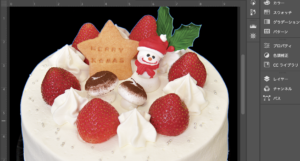
まとめ:切り抜きの鉄則
1. 自動選択(AI)+「選択とマスク(髪の毛調整)」で基本ベースを作る
2. 商品や人工物は「ペンツール」で正確なパスを描く
3. 「レイヤーマスク運用」と「フチ取り削除」で背景になじませる [/box]
Photoshopの背景消去・切り抜き技術は、一度正しい手順とコツを覚えてしまえば、どんなに複雑な写真でも怖くなくなります。
被写体に合わせたツール選びと最後のひと手間(なじませ処理)を意識して、ぜひクオリティの高いデザイン素材を作成してみてください!
最初はペンツールや髪の毛の調整に苦戦するかもしれませんが、慣れるとパズル感覚で楽しくなります。ぜひ手元の写真で色々な切り抜きを試してみてくださいね!
デザインを始めた頃は、髪の毛のを切り抜く際、背景との境界線のどこまで入り込んで切ればいいか悩みながら作業していました。
いざチラシの中に入れると切り抜き加減から輪郭が白っぽく残ってしまっていたり、切り抜きすぎて髪が不自然になったものでした。
経験を積むほどに写真が自然に配置できるようになっていきました。切り抜きにもパスやマスクによる方法など、その写真・画質などによって切り方を使い分けています。
今では、オートトレースより自身でトレースする方が満足感があります。
オートでトレースする場合は、意図しないところまでパスが入ってしまったりギザギザになることも多々あるので
気になると再度切り抜きした方が早いなって感じた頃もしばしば・・・。
自分で見極め、最短でできるルートで試してみてください。
次回記事・Illustrator図形を組合せ・初心者でもできる簡単デザイン作成方法
Illustrator図形を組合わせ・初心者でもできる簡単デザイン作成方法
drops.designでは、初めの一歩を応援しています。ホームページから楽しめるメニューを発信中です。
広告デザインやアルコールインクアートを主とした教室を運営している弊社では
デザインに興味を持つことから始まり、使用しているソフトなどどうデザインに活かしていくかのデザインの教室も行っております。
机ひとつのスペースで、パソコンを使って表現できる世界の大きさ。
今では、簡単にデザインできるcanvaなどのデザインアプリも多くなってきました。その中で同じようなデザインに埋もれないあなたらしいデザインの作り方教えていきます。
ホームページでは、様々な用途のデザイン例を閲覧できます。デザインの新しい形・新たな制作物へのお問い合わせもお気軽に。
アートの教室

drops.designでは、2歳のお子さまから80代まで、
800名以上の方がアート体験を楽しんできました。
気軽に持ち歩けるキーホルダーや会社で使えるタンブラー、飾って楽しむインテリア作品など、メニューは豊富。
季節や会場に合わせた体験を随時開催しています。
最新スケジュールや予約はホームページからご覧ください。
あなたも、色と偶然が織りなすアートの世界へ。
。.。:+* ゚ ゜゚ +:。.。:+ ゚ ゜゚ +:。.。.。:+ ゚ ゜゚ *+